الخطوة 10 — وصل SharePoint أو نظام إدارة الوثائق أو Notion أو الشبكة الداخلية أو نظامكم الخاص
كيف تصلون SharePoint أو نظام إدارة الوثائق أو Notion أو شبكة داخلية: النموذج حقلًا حقلًا، والتحقق، والمزامنة، وربط الوثائق بمعارفكم.
باختصار. إجراءاتكم موجودة أصلًا في مكان ما. من الإدارة ثم مصادر البيانات والذكاء الاصطناعي، تصلون Confluence أو SharePoint أو نظام إدارة وثائق عبر CMIS أو WebDAV أو Notion أو شبكة داخلية أو نظامكم الخاص عبر الـAPI. وكل الموصِّلات تقرأ دون أن تكتب لديكم أبدًا، وكل وثيقة مقروءة تُقترح للربط بمعارفكم.
إجراءاتكم موجودة أصلًا في مكان ما. ولوصلها الآن — لا قبل ذلك — معنى: فمعارفكم موجودة، وكل وثيقة مقروءة يمكن ربطها بها. وكل الموصِّلات تقرأ دون أن تكتب شيئًا لديكم أبدًا.
1. اختيار النظام
1
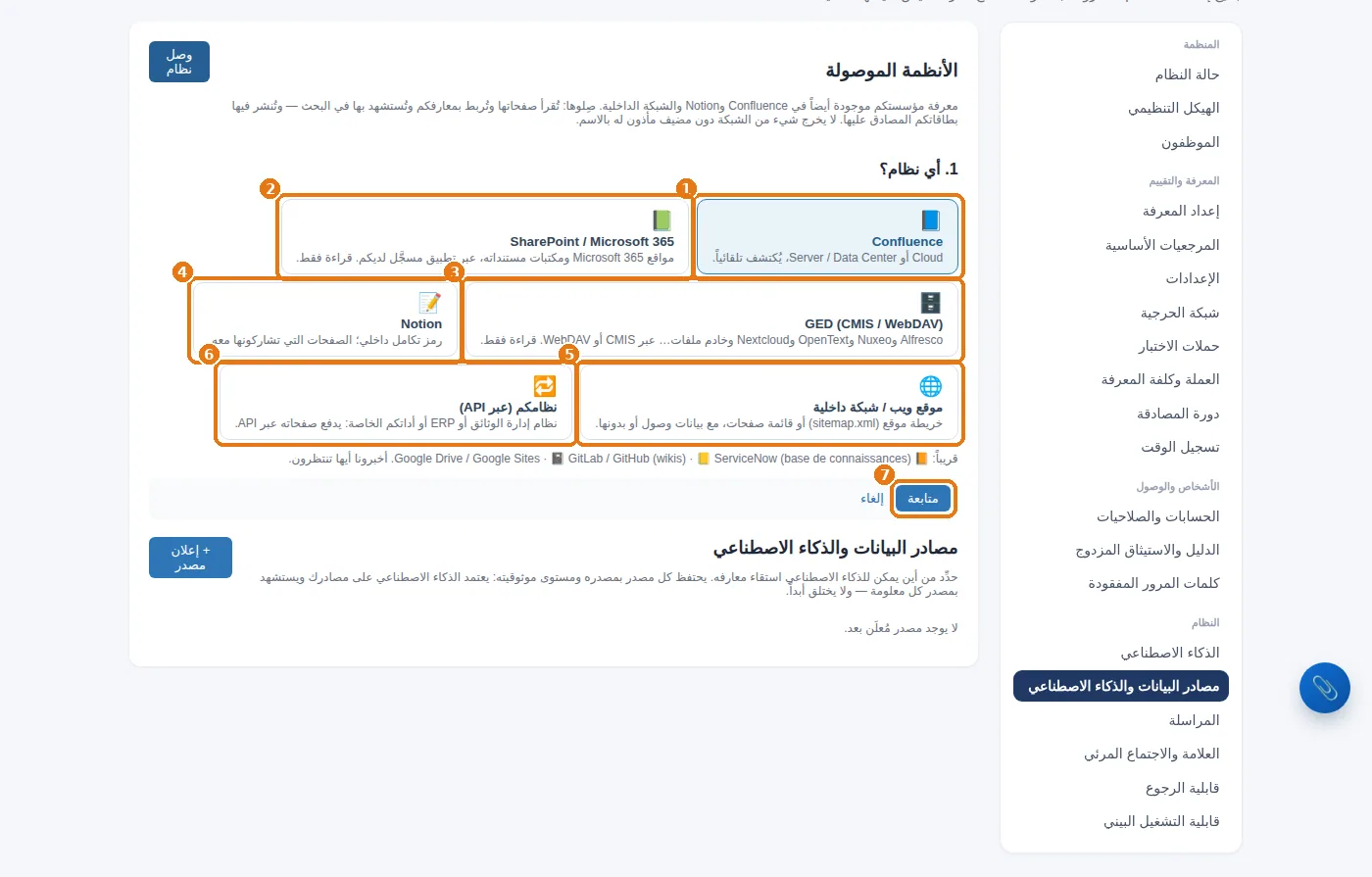
الإدارة › مصادر البيانات والذكاء الاصطناعي، كتلة «الأنظمة الموصولة»، زر وصل نظام.
2
اختاروا: 1 Confluence، أو 2 SharePoint / Microsoft 365، أو 3 نظام إدارة وثائق (CMIS أو WebDAV)، أو 4 Notion، أو 5 موقع ويب أو شبكة داخلية، أو 6 نظامكم الخاص عبر الـAPI؛ ثم 7متابعة.
وصل نظام: Confluence، أو SharePoint، أو نظام إدارة الوثائق، أو Notion، أو موقع ويب أو شبكة داخلية، أو نظامكم عبر الـAPI.
2. SharePoint / Microsoft 365
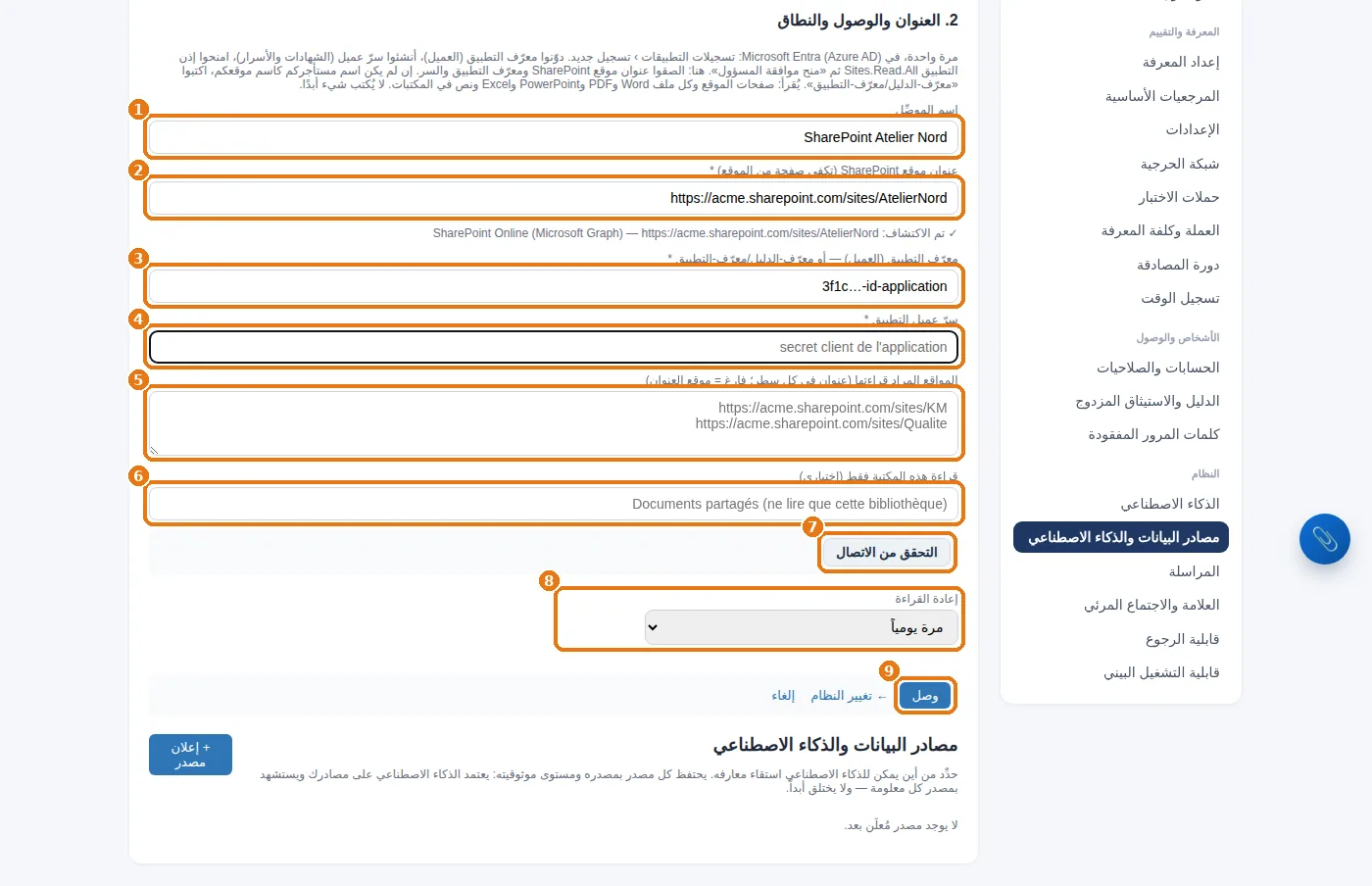
من جهة Microsoft (نحو عشرين دقيقة، يتولاها مسؤول Microsoft 365): تسجيل تطبيق في Microsoft Entra، وإنشاء سرّ عميل، ومنحه صلاحية التطبيق Sites.Read.All والموافقة عليها. والشرح الكامل خطوة بخطوة، شاشةً بشاشة، موجود في وصل أنظمتكم. ثم، في النموذج:
1
1 اسم تختارونه («SharePoint Atelier Nord»)، 2 عنوان الموقع (تكفي صفحة من الموقع)، 3 معرّف التطبيق (العميل)، 4 سرّ العميل.
2
5 المواقع المراد قراءتها، واحد في كل سطر (فارغ = موقع العنوان)، 6 مكتبة محدّدة إن كنتم لا تريدون قراءة سواها.
3
7التحقق من الاتصال: نداء حقيقي، يبيّن ما يستطيع التطبيق قراءته. لا شيء يُسجَّل في هذه المرحلة. 8 وتيرة إعادة القراءة، ثم 9وصل.
3. نظام إدارة الوثائق: Alfresco أو Nuxeo أو OpenText أو Nextcloud…
1
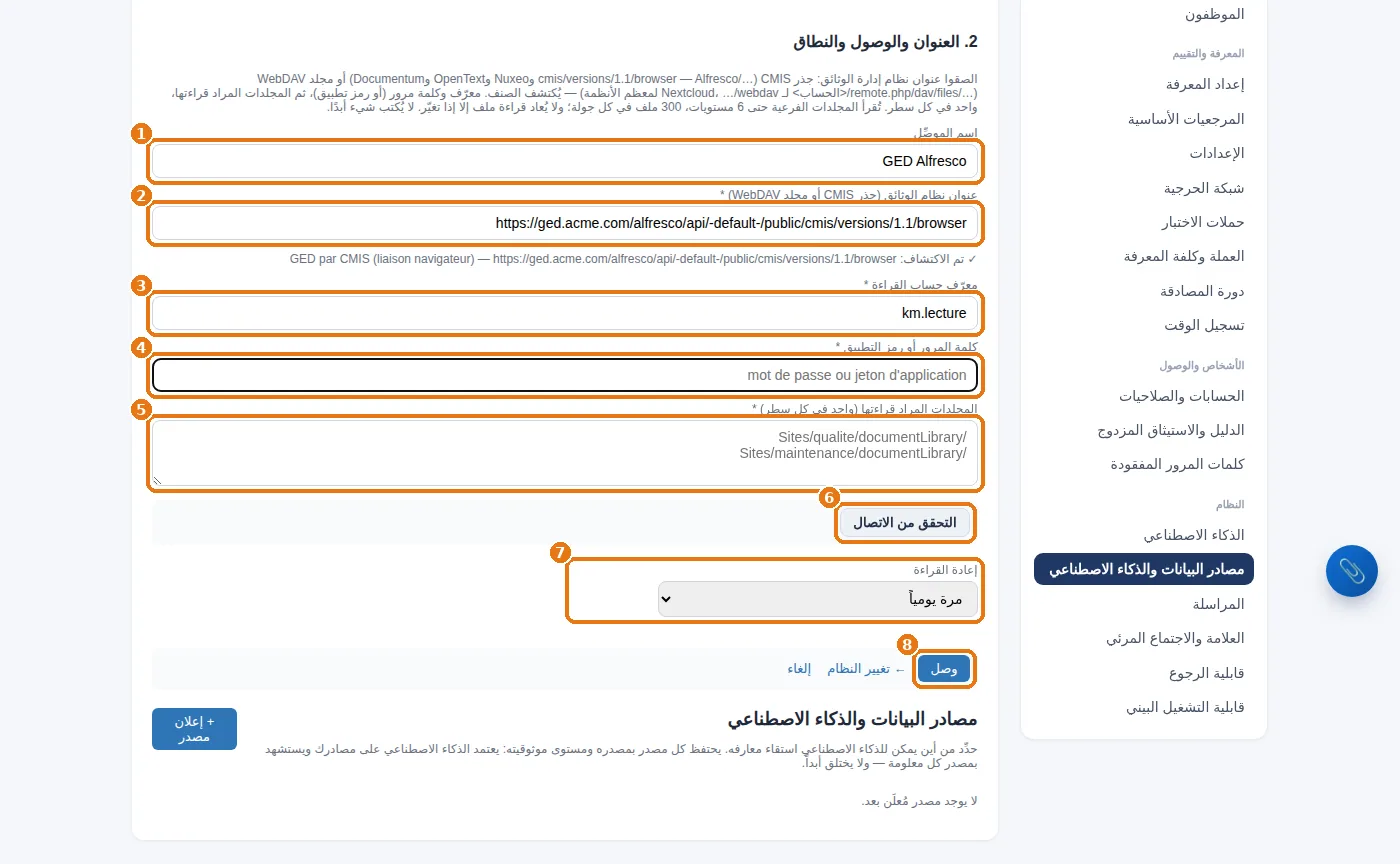
1 اسم، 2 عنوان نظام الوثائق: جذر CMIS (ربط «المتصفح») أو مجلد WebDAV — ويُكتشف النوع تلقائيًا.
2
3 حساب قراءة، 4 كلمة مروره أو رمز تطبيق، 5 المجلدات المراد قراءتها، واحد في كل سطر.
3
6 التحقق من الاتصال، 7 الوتيرة، 8 وصل.
نموذج نظام الوثائق: الاسم، وعنوان CMIS أو WebDAV، وحساب القراءة، وكلمة المرور، والمجلدات، والتحقق، والوتيرة، والوصل.
حساب قراءة، لا حسابكم. اطلبوا من مسؤول نظام الوثائق حسابًا مخصّصًا، للقراءة فقط على المجلدات المفيدة. وبذلك تعرفون بالضبط ما يراه الموصِّل، وتستطيعون قطعه دون المساس بأحد.
4. Notion
1
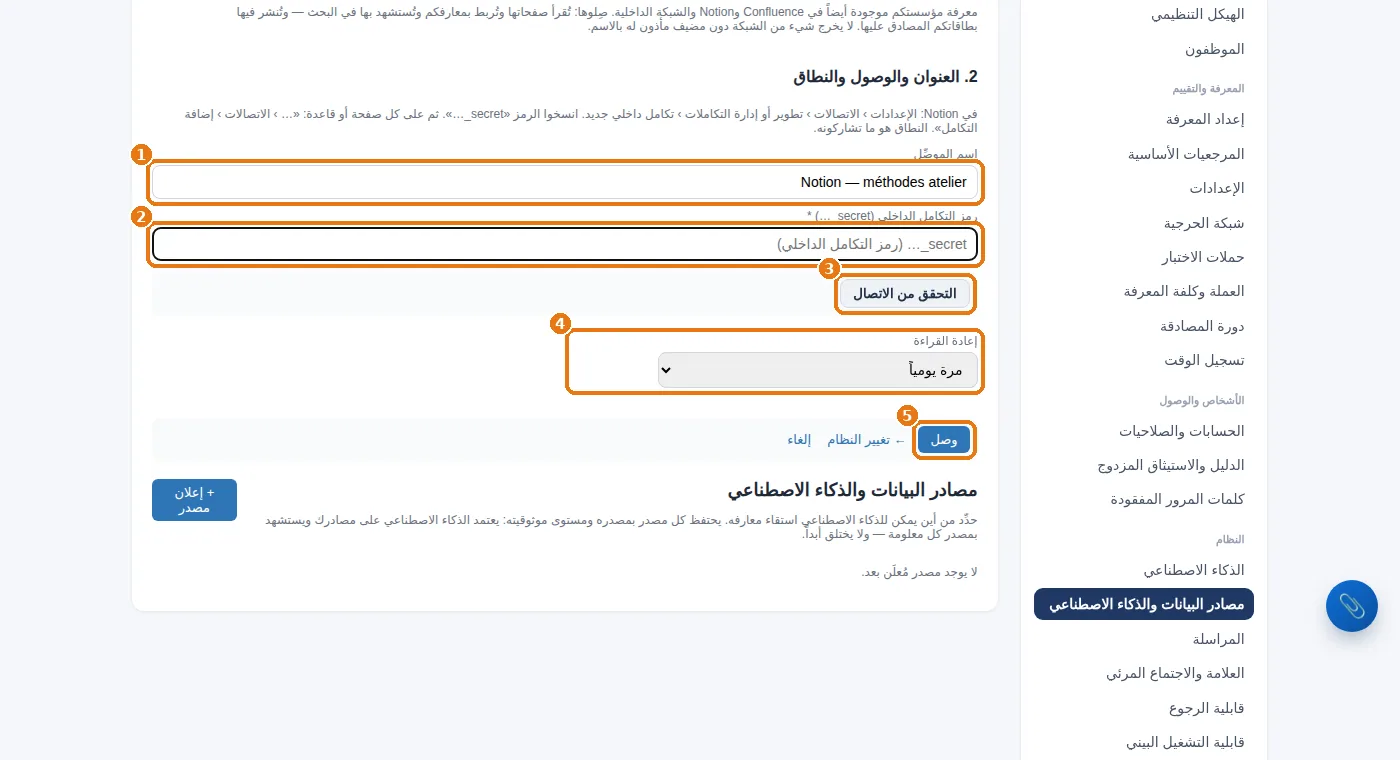
في Notion، أنشئوا تكاملًا داخليًا وشاركوا معه الصفحات (أو قواعد البيانات) المراد قراءتها.
2
1 اسم، 2 رمز التكامل الداخلي، 3 التحقق من الاتصال، 4 الوتيرة، 5 وصل. وتُقرأ خصائص قواعد البيانات (الحالة، والوسوم، والتواريخ، والمسؤولون) مع المحتوى.
نموذج Notion: الاسم، ورمز التكامل الداخلي، والتحقق، والوتيرة، والوصل.
5. شبكة داخلية أو موقع ويب
1
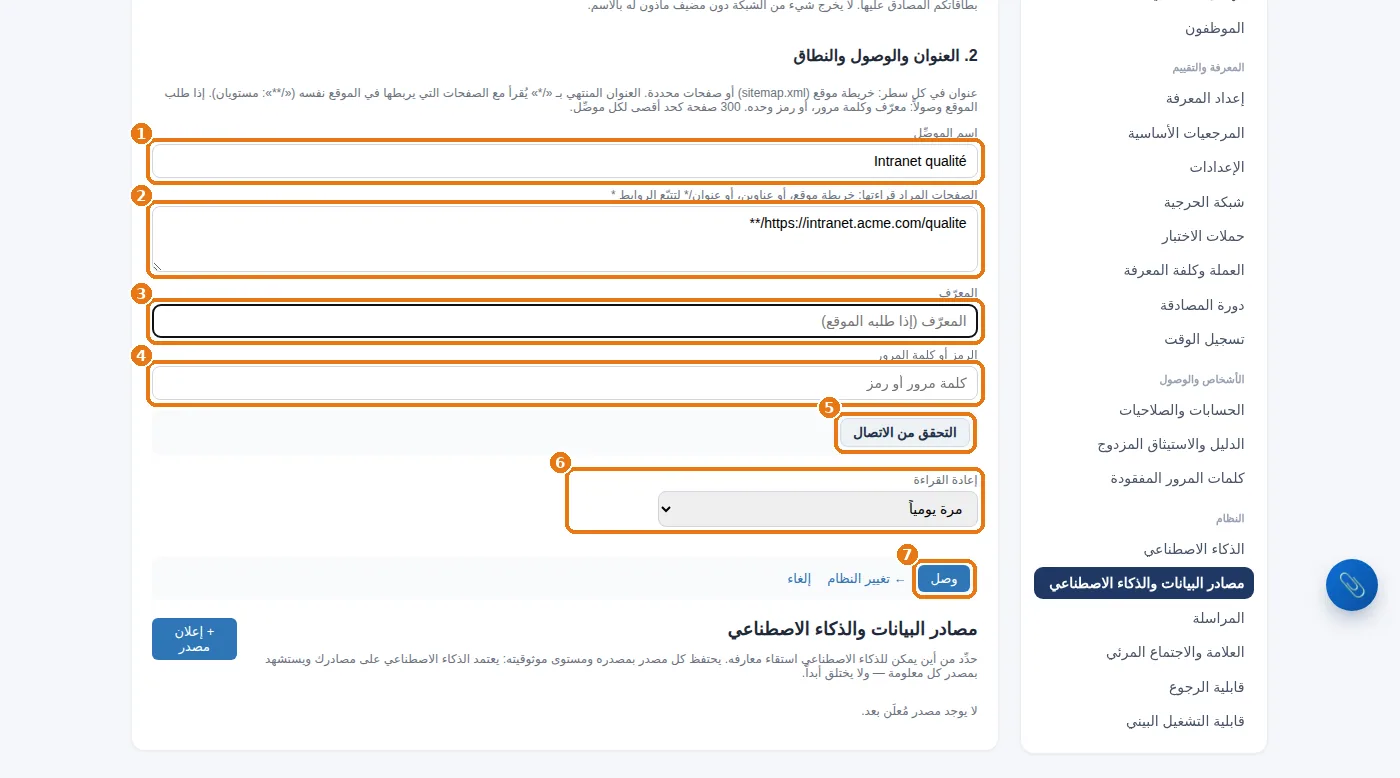
1 اسم، 2 الصفحات المراد قراءتها: خريطة موقع (sitemap.xml)، أو عناوين، واحد في كل سطر، أو عنوان يليه /* (الصفحات المرتبطة انطلاقًا منه) أو /** (مستويان من الروابط)، دائمًا على الموقع نفسه.
2
34 معرّف وكلمة مرور إذا طلبتهما الشبكة الداخلية، ثم 5 التحقق من الاتصال، 6 الوتيرة، 7 وصل.
نموذج الشبكة الداخلية: الاسم، والصفحات المراد قراءتها، والمعرّف وكلمة المرور عند الاقتضاء، والتحقق، والوتيرة، والوصل.
6. نظامكم الخاص (عبر الـAPI)
1
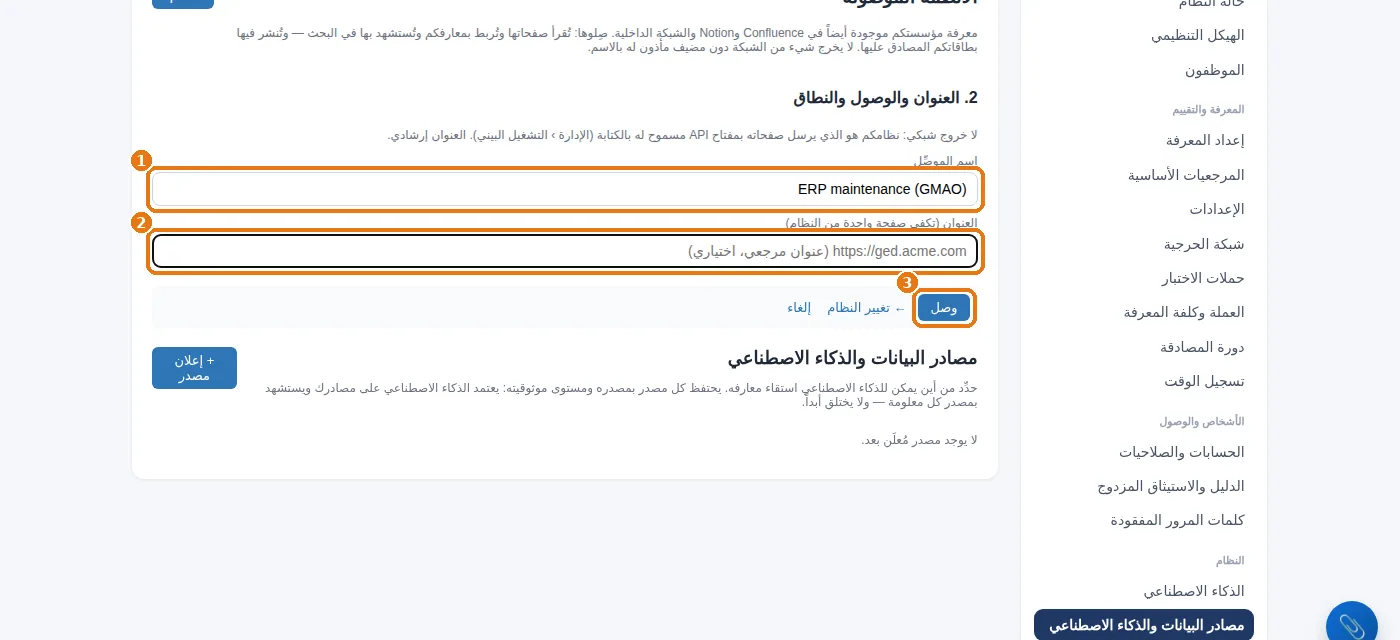
1 اسم، 2 العنوان المرجعي (اختياري)، 3 وصل. يُولَّد مفتاح: ويدفع نظامكم بنفسه صفحاته نحو KnowledgeCapital.
نظامكم عبر الـAPI: اسم، وعنوان مرجعي، ثم «وصل».
7. بعد الوصل
1
على سطر الموصِّل، يطلق مزامنة الجولة الأولى: فتدخل الصفحات والوثائق، كلٌّ منها برابطه الأصلي.
2
يقترح النظام ربط كل وثيقة بالمعارف التي تتحدث عنها. فتؤكّدون أو تستبعدون: ولا تظهر على البطاقات إلا الروابط المؤكَّدة («الوثائق المرجعية»).
3
تُعاد قراءة الوثائق المعدَّلة في المصدر بالوتيرة المختارة؛ وتعديل عنوان أو إضافة معرفة يعيد حساب الروابط.
الجولة الأولى لـAtelier Nord (الورشة الشمالية). ثلاث وثائق من موقع SharePoint تتحدث عن المكبس P-12: فتُقترح للربط بـ«Redémarrage de la presse P-12» (إعادة تشغيل المكبس P-12). تؤكّدون. أصبحت للمعرفة الحمراء الآن ثلاث وثائق مرجعية — أما الإقفال الكهربائي فلا وثيقة له: إنها أول بطاقة يجب طلب كتابتها.
قراءة فقط، ولا يخرج شيء دونكم. كل عنوان يُتصل به يُؤذن له بالاسم لحظة الوصل، ويُسحب الإذن حين تزيلون الموصِّل. والسرّ مشفّر أثناء التخزين ولا يُعرض أبدًا بعد ذلك. ويحفظ سجل الاتصالات الصادرة (الذكاء الاصطناعي) كل نداء.
من جهة Microsoft: سجّلوا تطبيقًا في Microsoft Entra، وأنشئوا سرّ عميل، وامنحوه صلاحية Sites.Read.All. ثم املؤوا في النموذج عنوان الموقع ومعرّف التطبيق والسرّ، وتحقّقوا من الاتصال، ثم صِلوا.
أي أنظمة وثائق يمكن وصلها؟
Confluence، وSharePoint وMicrosoft 365، ونظام إدارة وثائق عبر CMIS أو WebDAV مثل Alfresco أو Nuxeo أو OpenText أو Nextcloud، وNotion، وموقع ويب أو شبكة داخلية، ونظامكم الخاص عبر الـAPI.
هل تكتب الموصِّلات في وثائقنا؟
لا: كل الموصِّلات تقرأ دون أن تكتب لديكم. ويُؤذن لكل عنوان بالاسم عند الوصل، ويُشفَّر السرّ أثناء التخزين، ويحفظ سجل الاتصالات الصادرة كل نداء.