Étape 10 — Brancher SharePoint, la GED, Notion, l'intranet ou votre système
Brancher SharePoint, une GED, Notion ou un intranet : formulaire, vérification, synchronisation et rattachement des documents à vos savoirs.
En bref. Vos procédures existent déjà quelque part. Depuis Administration puis Sources de données & IA, vous branchez Confluence, SharePoint, une GED en CMIS ou WebDAV, Notion, un intranet ou votre propre système par l'API. Tous les connecteurs lisent sans jamais écrire chez vous, et chaque document lu est proposé au rattachement à vos connaissances.
Vos procédures existent déjà quelque part. Les brancher maintenant — et pas avant — a un sens : vos connaissances existent, et chaque document lu peut leur être rattaché. Tous les connecteurs lisent sans jamais écrire chez vous.
1. Choisir le système
1
Administration › Sources de données & IA, bloc « Systèmes branchés », bouton Brancher un système.
2
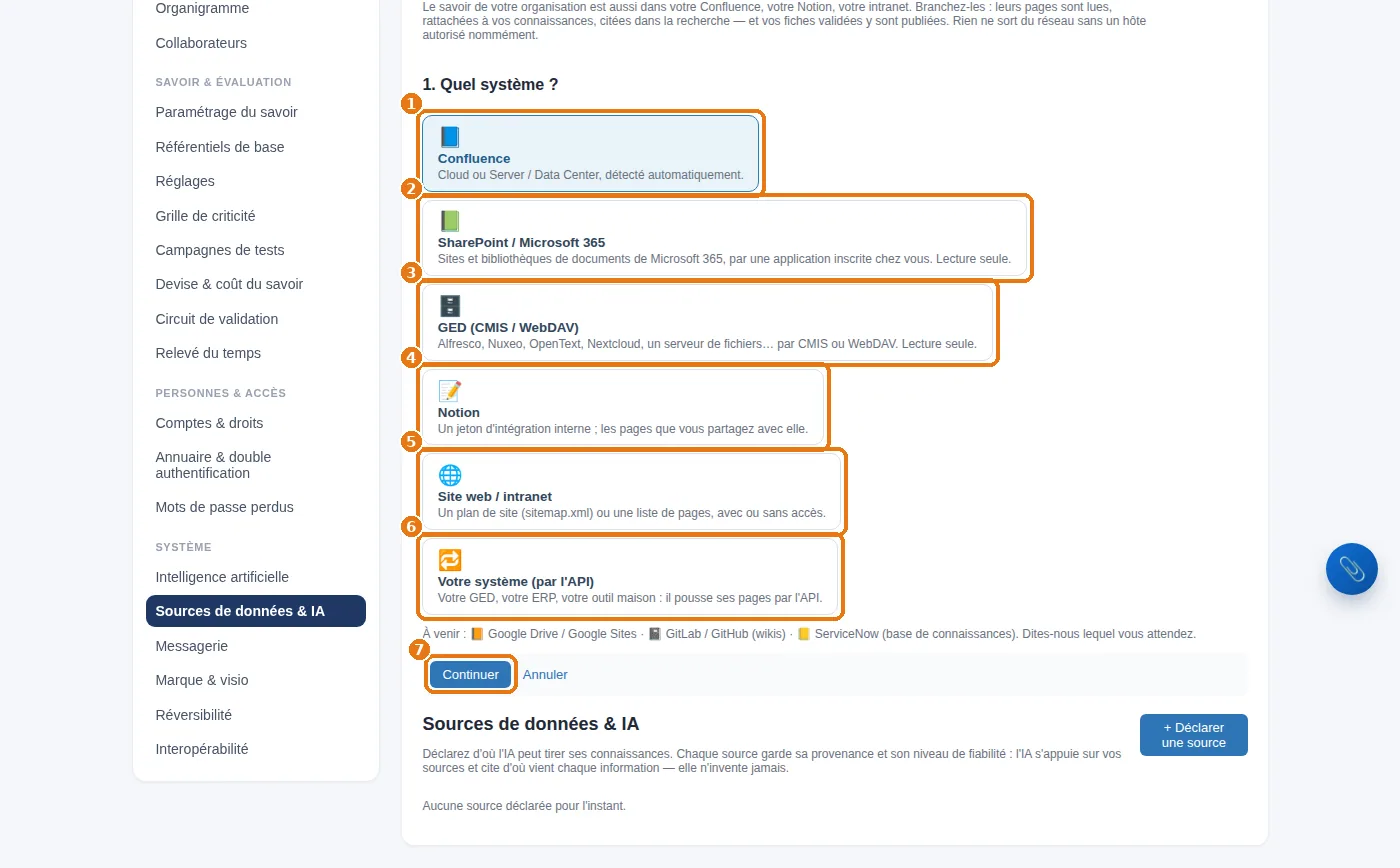
Choisissez : 1 Confluence, 2 SharePoint / Microsoft 365, 3 une GED (CMIS ou WebDAV), 4 Notion, 5 un site web ou un intranet, 6 votre propre système par l'API ; puis 7Continuer.
Brancher un système : Confluence, SharePoint, GED, Notion, site web ou intranet, votre système par l'API.
2. SharePoint / Microsoft 365
Côté Microsoft (une vingtaine de minutes, par l'administrateur Microsoft 365) : inscrire une application dans Microsoft Entra, créer un secret client, lui donner la permission d'application Sites.Read.All et y consentir. Le pas à pas complet, écran par écran, est dans Brancher vos systèmes. Puis, dans le formulaire :
1
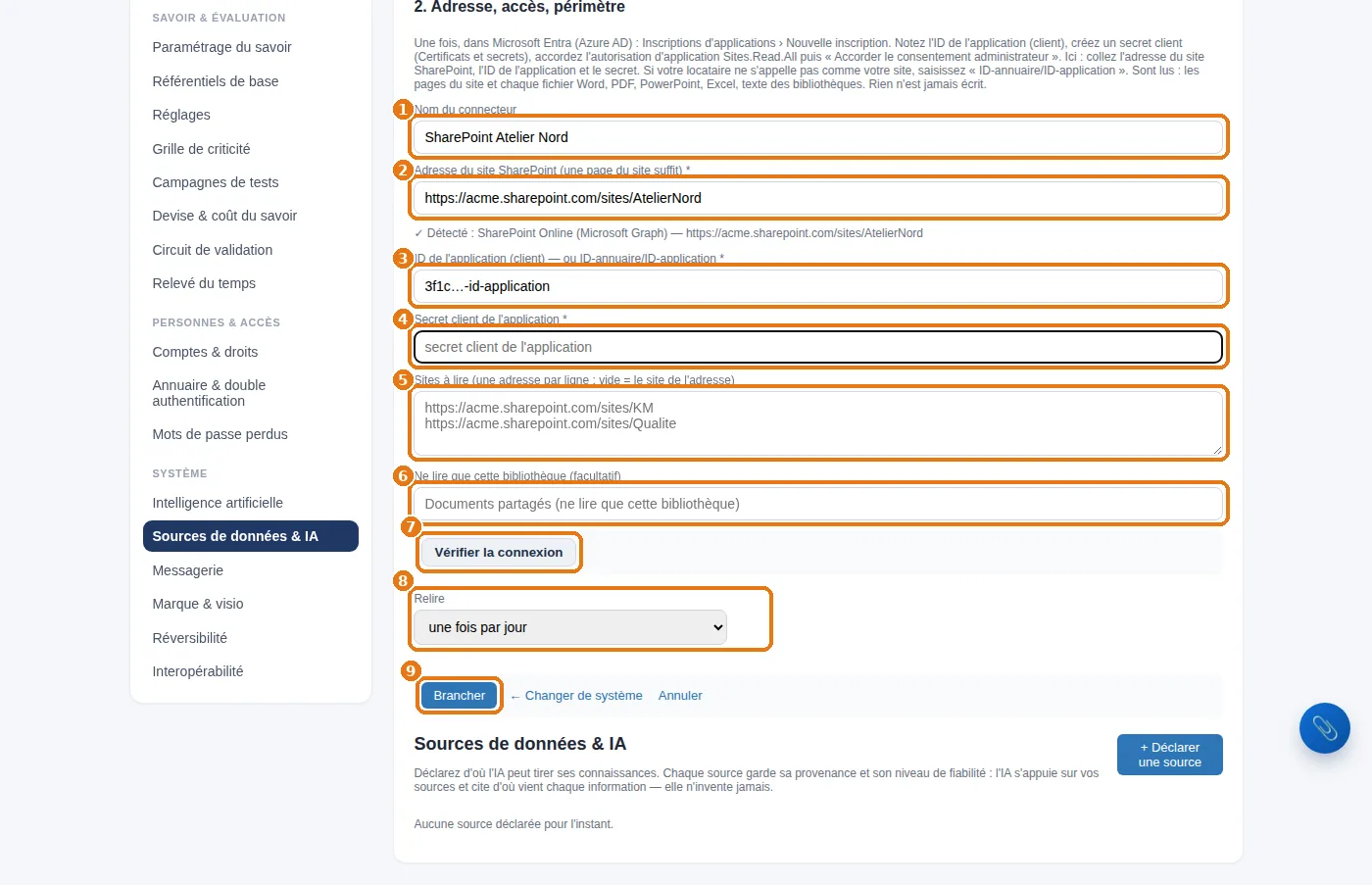
1 Un nom pour vous (« SharePoint Atelier Nord »), 2 l'adresse du site (une page du site suffit), 3 l'ID de l'application (client), 4 le secret client.
2
5 Les sites à lire, un par ligne (vide = le site de l'adresse), 6 une bibliothèque précise si vous ne voulez lire qu'elle.
3
7Vérifier la connexion : un vrai appel, qui dit ce que l'application peut lire. Rien n'est enregistré à ce stade. 8 La fréquence de relecture, puis 9Brancher.
Le formulaire SharePoint : nom, adresse du site, ID de l'application, secret, sites, bibliothèque, vérification, fréquence, branchement.
3. Une GED : Alfresco, Nuxeo, OpenText, Nextcloud…
1
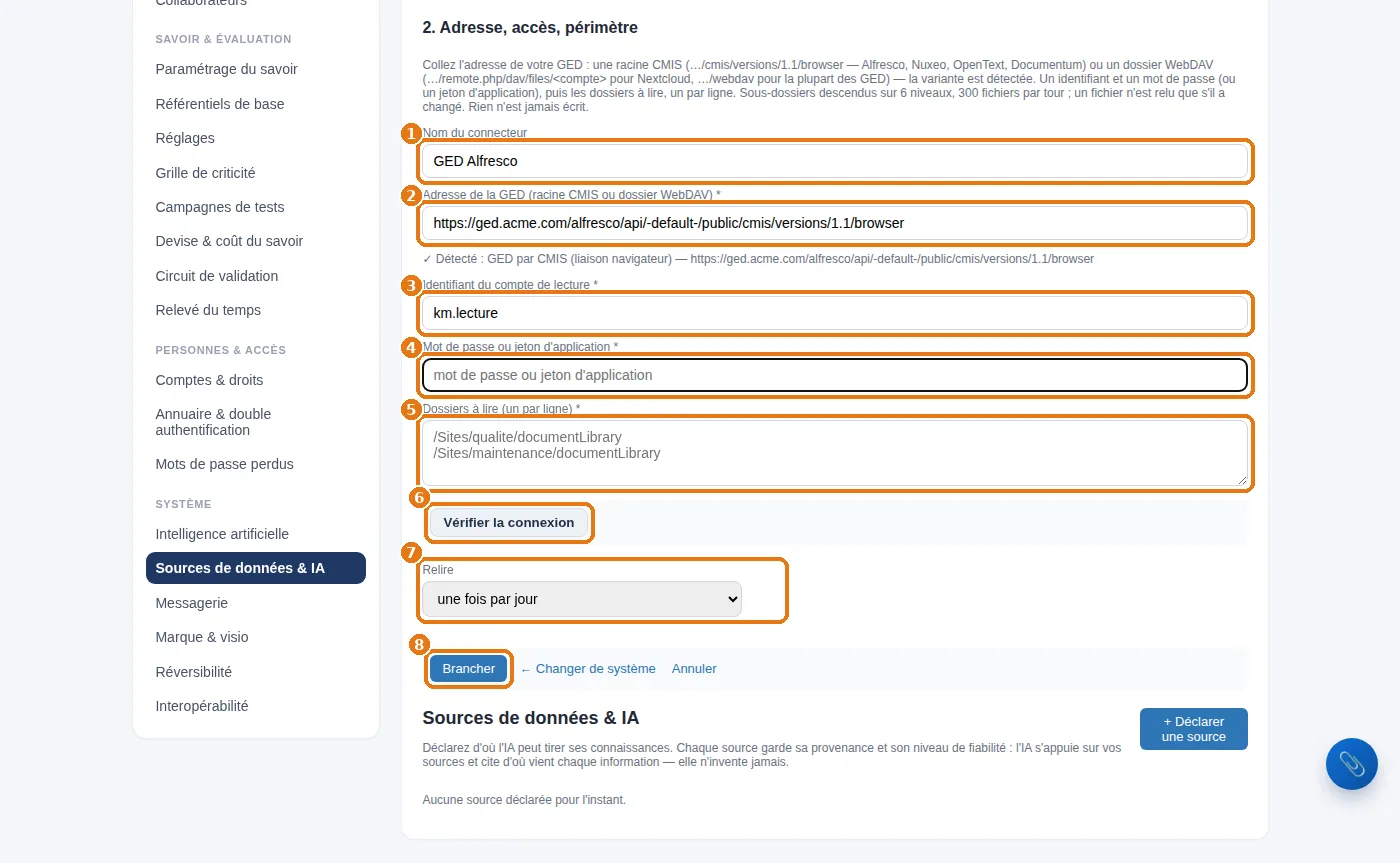
1 Un nom, 2 l'adresse de la GED : la racine CMIS (liaison « navigateur ») ou un dossier WebDAV — le type est détecté.
2
3 Un compte de lecture, 4 son mot de passe ou un jeton d'application, 5 les dossiers à lire, un par ligne.
3
6 Vérifier, 7 la fréquence, 8 Brancher.
Le formulaire GED : nom, adresse CMIS ou WebDAV, compte de lecture, mot de passe, dossiers, vérification, fréquence, branchement.
Un compte de lecture, pas le vôtre. Demandez à l'administrateur de la GED un compte dédié, en lecture seule sur les dossiers utiles. Vous saurez exactement ce que le connecteur voit, et vous pourrez le couper sans toucher à personne.
4. Notion
1
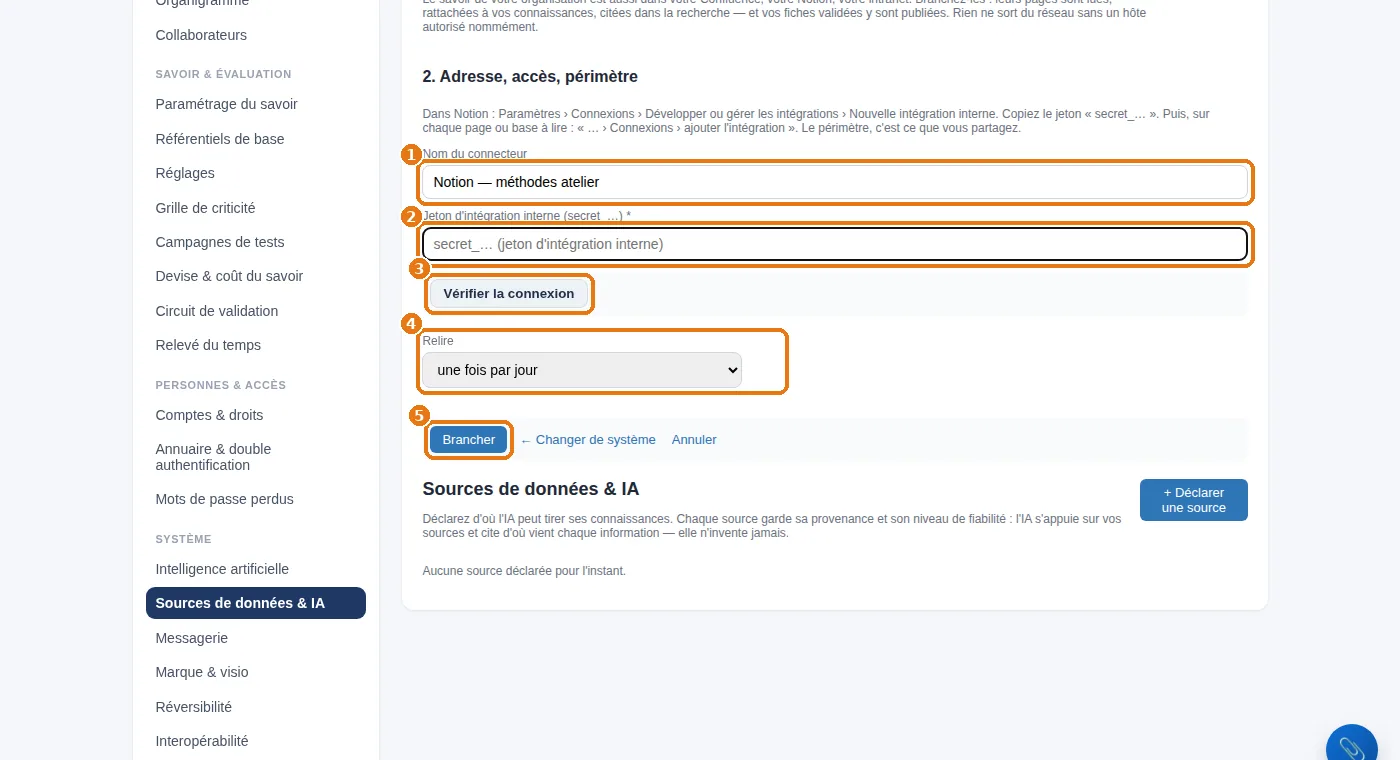
Dans Notion, créez une intégration interne et partagez-lui les pages (ou bases) à lire.
2
1 Un nom, 2 le jeton d'intégration interne, 3 Vérifier, 4 la fréquence, 5 Brancher. Les propriétés des bases (statut, étiquettes, dates, responsables) sont lues avec le contenu.
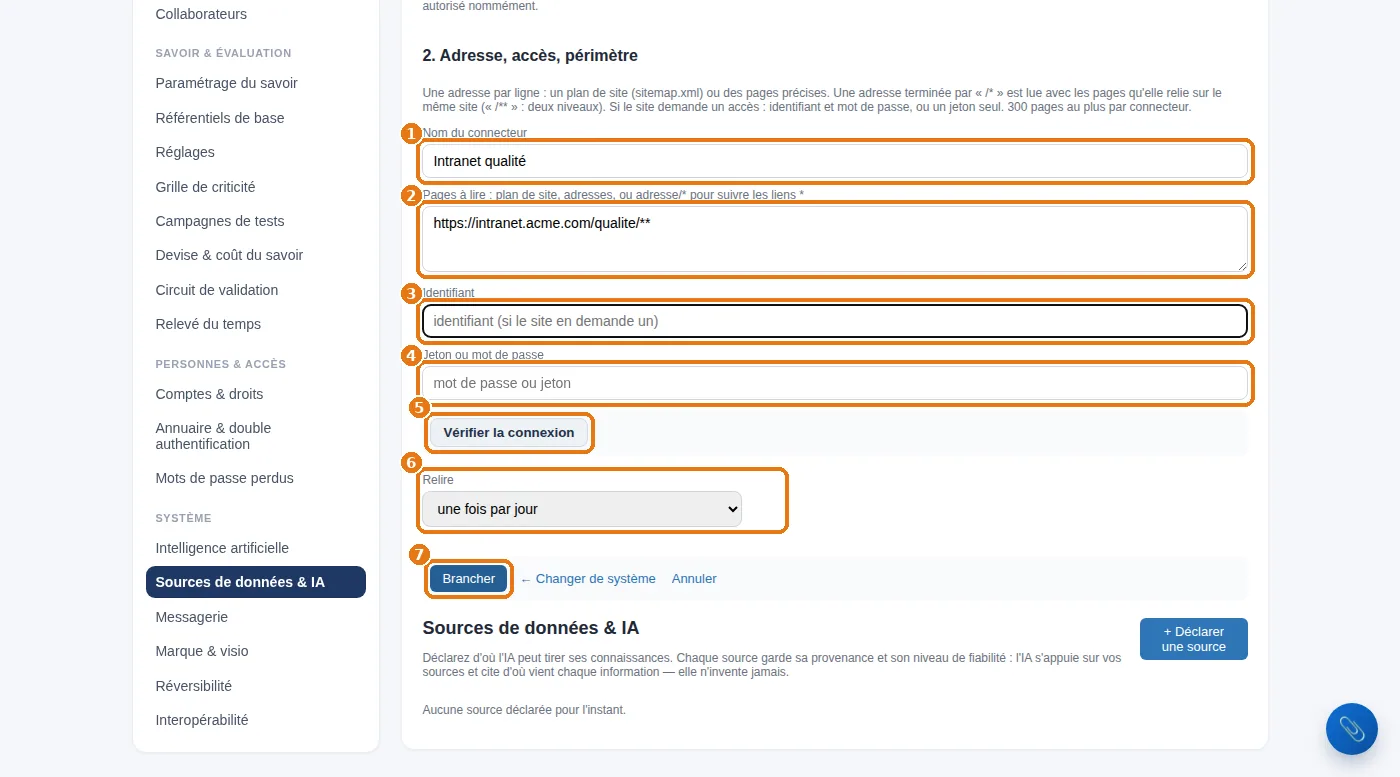
1 Un nom, 2 les pages à lire : un plan de site (sitemap.xml), des adresses une par ligne, ou une adresse suivie de /* (les pages liées depuis celle-ci) ou /** (deux niveaux de liens), toujours sur le même site.
2
34 Un identifiant et un mot de passe si l'intranet en demande, puis 5 Vérifier, 6 la fréquence, 7 Brancher.
Le formulaire intranet : nom, pages à lire, identifiant et mot de passe éventuels, vérification, fréquence, branchement.
6. Votre propre système (par l'API)
1
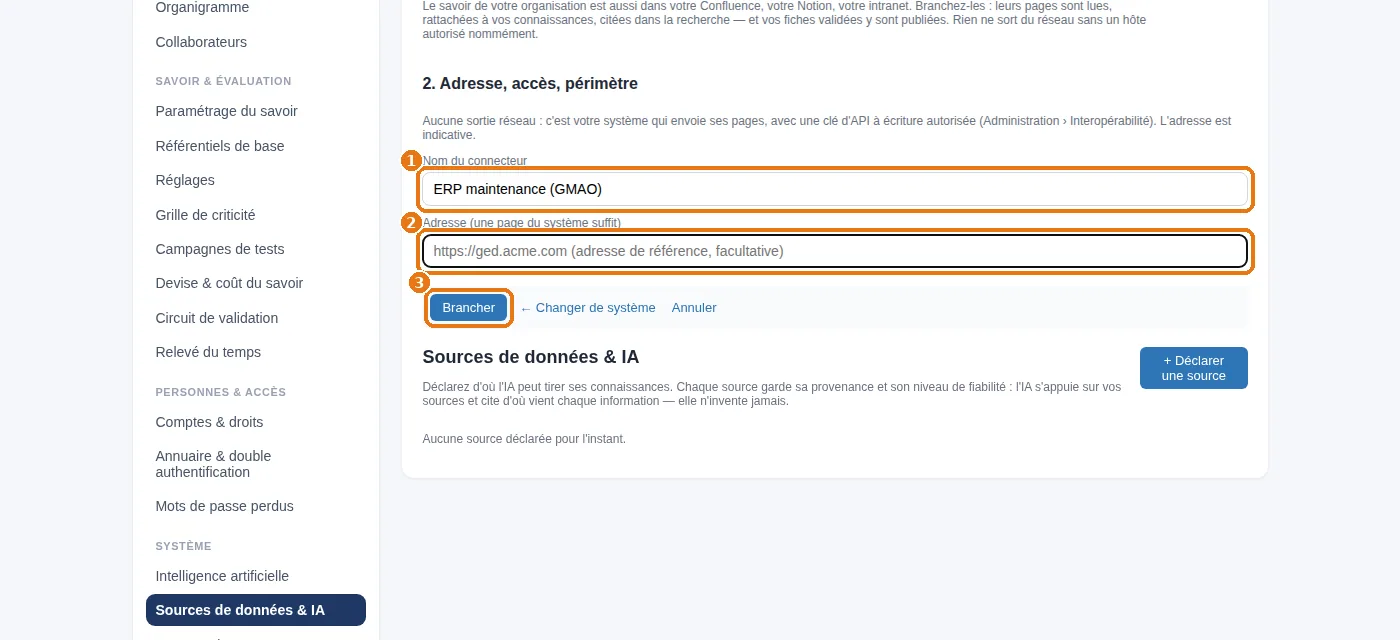
1 Un nom, 2 l'adresse de référence (facultative), 3 Brancher. Une clé est générée : votre système pousse lui-même ses pages vers KnowledgeCapital.
Votre système par l'API : un nom, une adresse de référence, puis « Brancher ».
7. Après le branchement
1
Sur la ligne du connecteur, Synchroniser lance le premier tour : pages et documents entrent, chacun avec son lien d'origine.
2
Le système propose de rattacher chaque document aux connaissances dont il parle. Vous confirmez ou écartez : seuls les rattachements confirmés apparaissent sur les fiches (« Documents de référence »).
3
Les documents modifiés à la source sont relus à la fréquence choisie ; un titre modifié ou une connaissance ajoutée relance le calcul des rattachements.
Le premier tour de l'Atelier Nord. Trois documents du site SharePoint parlent de la P-12 : ils sont proposés au rattachement avec « Redémarrage de la presse P-12 ». Vous confirmez. La connaissance rouge a désormais trois documents de référence — et la consignation électrique n'en a aucun : c'est la première fiche à faire écrire.
Lecture seule, et rien ne sort sans vous. Chaque adresse contactée est autorisée nommément au moment où vous branchez, et retirée quand vous retirez le connecteur. Le secret est chiffré au repos et ne s'affiche plus jamais. Le journal des sorties réseau (Intelligence artificielle) garde chaque appel.
Vos documents, reliés à vos savoirs.Chaque page lue est proposée au rattachement à la connaissance dont elle parle, avec son lien d'origine ; vous confirmez ou vous écartez. Lecture seule, rien ne sort sans vous. Essai de 14 jours, sans carte bancaire. Ouvrir un espace d'essai gratuit (14 jours, sans carte) ou demander une démonstration.
Comment connecter SharePoint à sa base de connaissances ?
Côté Microsoft, inscrivez une application dans Microsoft Entra, créez un secret client et donnez-lui la permission Sites.Read.All. Puis, dans le formulaire, renseignez l'adresse du site, l'identifiant de l'application et le secret, vérifiez la connexion et branchez.
Quels systèmes documentaires peut-on brancher ?
Confluence, SharePoint et Microsoft 365, une GED en CMIS ou WebDAV (Alfresco, Nuxeo, OpenText, Nextcloud…), Notion, un site web ou un intranet, et votre propre système par l'API.
Les connecteurs écrivent-ils dans nos documents ?
Non : tous les connecteurs lisent sans jamais écrire chez vous. Chaque adresse contactée est autorisée nommément au branchement, le secret est chiffré au repos, et le journal des sorties réseau garde chaque appel.