KnowledgeCapital

KnowledgeCapital › Documentation

Étape 1 — L'organigramme, en partant d'une seule structure

Comment créer un organigramme : renommer la structure racine, créer les services en dessous, nommer les niveaux et éviter le piège des deux racines.

En bref. Un espace vierge naît avec une seule structure, la racine, et tout se range dessous. Dans Administration puis Organigramme, vous la renommez au nom de votre organisation, puis vous créez vos services avec « Créer une sous-structure ». La ligne « Organigramme » passe au vert dès qu'il y a une structure sous la racine.

Un espace vierge naît avec une seule structure, la racine, qui porte le nom donné à l'ouverture de l'espace. Tout le reste viendra se ranger dessous.

1. Sélectionner la racine
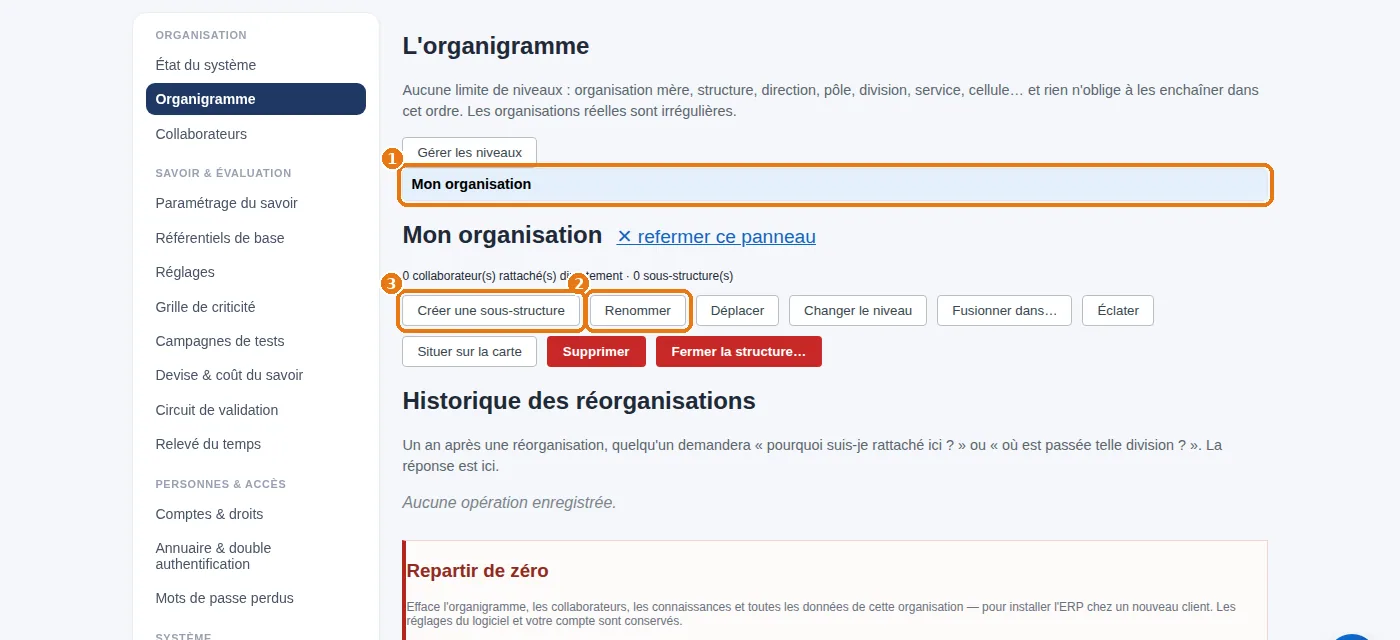
1
Administration › Organigramme. Cliquez 1 le nom de la structure : sa fiche s'ouvre dessous, avec ses actions — dont 2 Renommer et 3 Créer une sous-structure.
L'organigramme vierge : une seule structure, sélectionnée, avec « Renommer » et « Créer une sous-structure ».

2. Corriger son nom si besoin

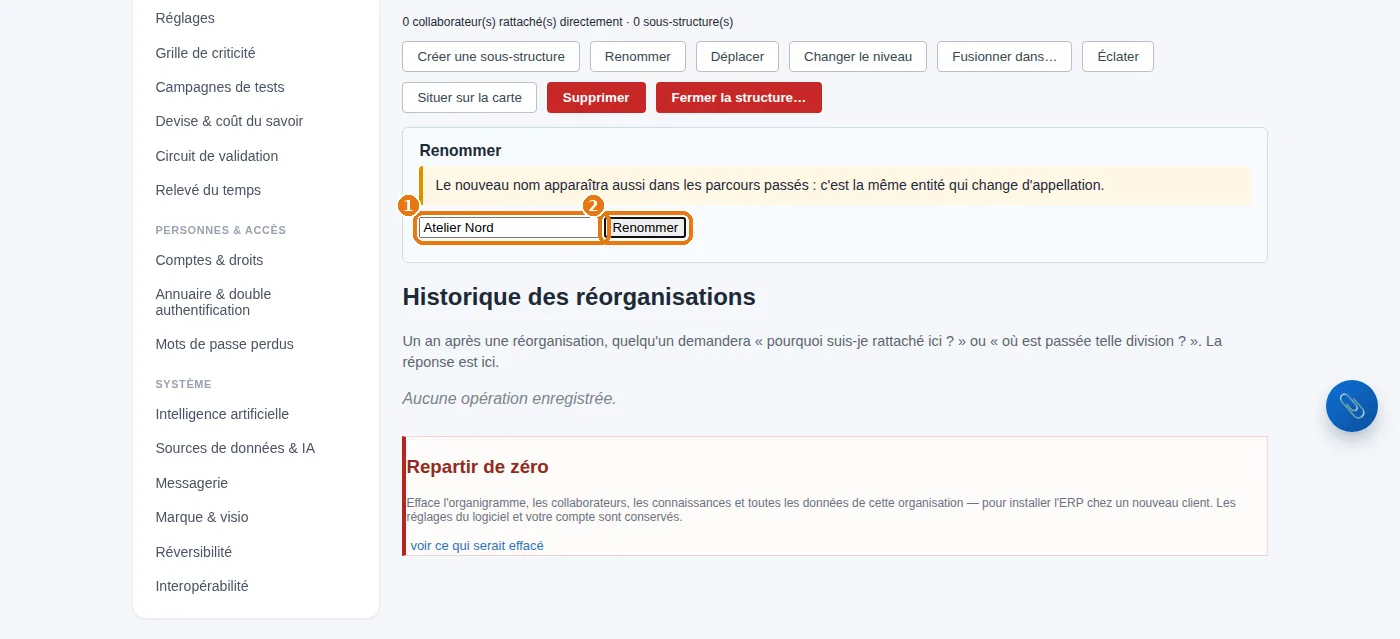
1
Cliquez Renommer. Un panneau s'ouvre : 1 tapez le nom exact de votre organisation (ici « Atelier Nord »), puis 2 le bouton Renommer du panneau.
Le panneau « Renommer » : le nouveau nom, puis le bouton du panneau.

Le nouveau nom s'applique partout, y compris dans l'historique : c'est la même entité qui change d'appellation.

3. Créer les services en dessous
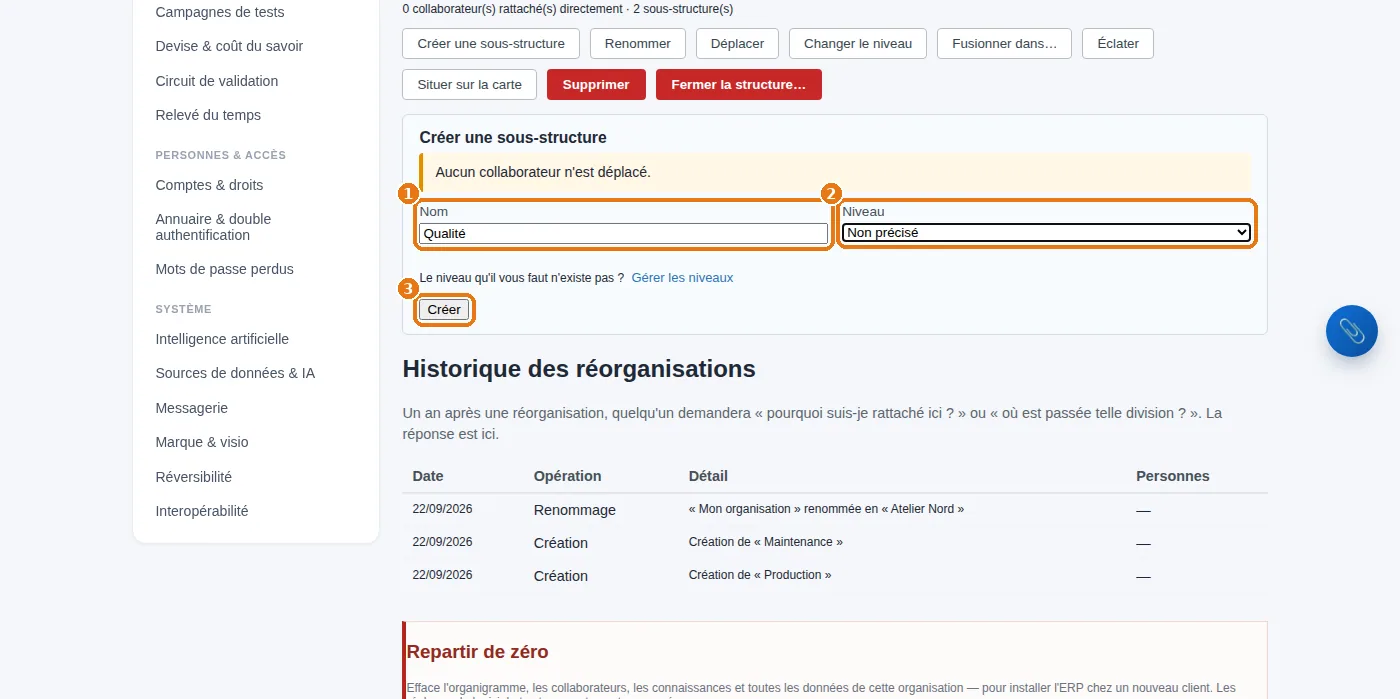
1
La racine toujours sélectionnée, cliquez Créer une sous-structure.
2
1 le nom du service (« Maintenance ») ; 2 son niveau, facultatif (laissez « Non précisé » si vous hésitez) ; 3 Créer.
3
Resélectionnez la racine et recommencez pour « Production ». Pour un service sous un autre service, sélectionnez d'abord le service parent.
« Créer une sous-structure » sous la racine : le nom, le niveau, puis « Créer ».
Le piège du premier jour : deux racines. Créez toujours sous une structure sélectionnée. Une deuxième racine donne deux organisations côte à côte, et les calculs par périmètre n'ont plus de sens. Une racine, des branches.
Deux boutons à ne pas confondre. À côté du nom de la structure, refermer ce panneau referme simplement la fiche. Le bouton rouge Fermer la structure… ferme la structure elle-même (elle cesse d'exister pour les calculs, ses personnes doivent être accueillies ailleurs). Il demande confirmation, mais ne l'utilisez que lors d'une vraie réorganisation.

4. Nommer les niveaux (facultatif)

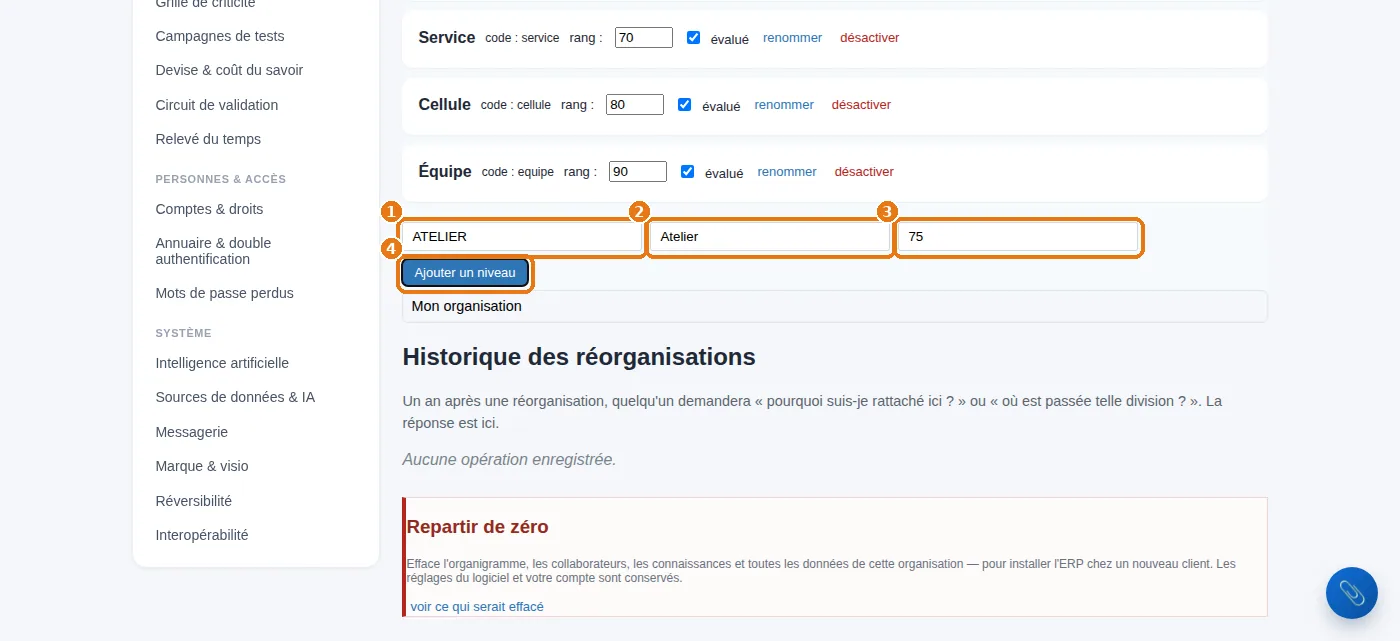
Les niveaux (direction, pôle, service, atelier…) ne bloquent rien ; ils rendent les rapports plus lisibles. Gérer les niveaux :
1
1 un code court (« ATELIER »), 2 le libellé (« Atelier »), 3 le rang : plus il est petit, plus le niveau est haut (ici 75, pour placer l'atelier entre le service, rang 70, et la cellule, rang 80), puis 4 Ajouter un niveau.
« Gérer les niveaux » : un code, un libellé, un rang, puis « Ajouter un niveau ».

5. Ce que vous devez voir

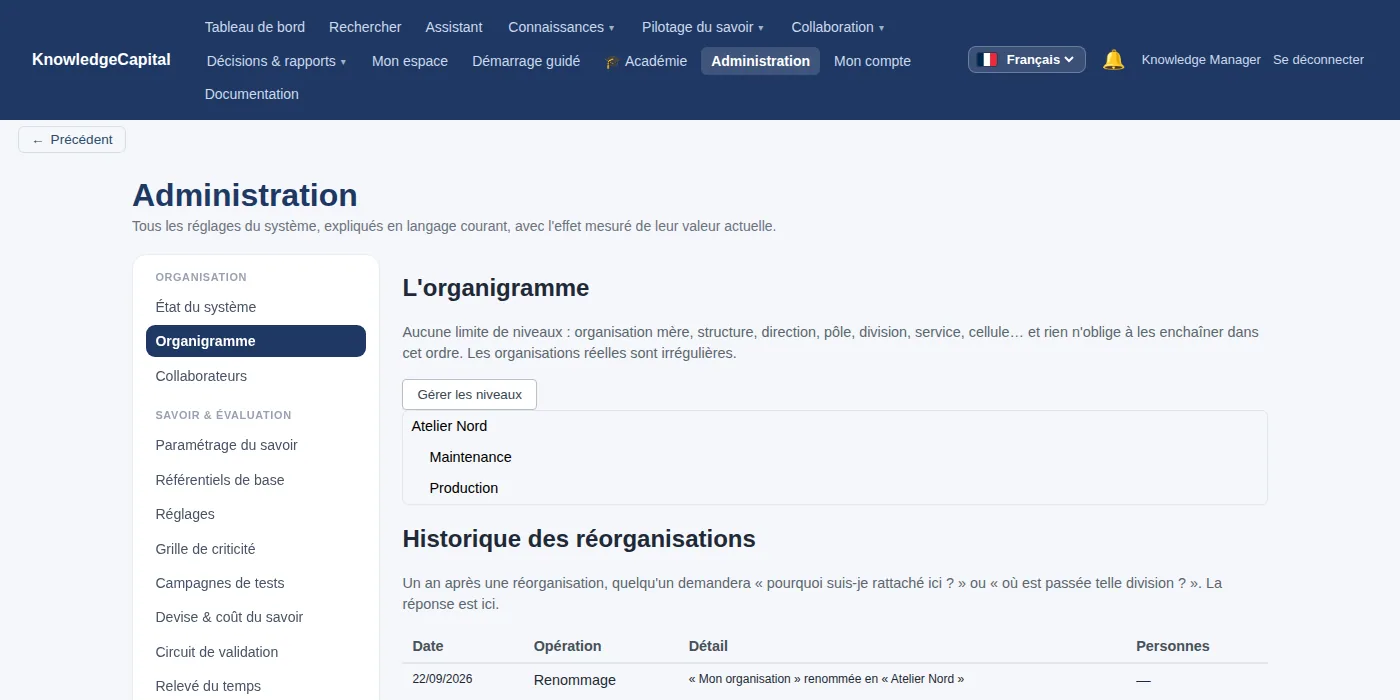
L'organigramme du guide : Atelier Nord, avec Maintenance et Production dessous.

Trois structures suffisent pour tout ce guide. Dans « État du système », la ligne « Organigramme » passe au vert dès qu'il y a une structure sous la racine.

Votre organigramme est déjà dans un fichier ? L'import des collaborateurs (étape suivante) repère les structures qui n'existent pas encore et vous propose de les créer, sous la structure de votre choix — jamais à la racine par défaut. Vous pouvez donc ne créer ici que les grandes branches.

Plus tard : réorganiser sans rien perdre

Sur la fiche d'une structure : Déplacer (la mettre sous une autre), Changer le niveau, Fusionner dans… (deux services qui n'en font plus qu'un), Éclater (l'inverse), Situer sur la carte (placer ce site sur la carte, pour les organisations à plusieurs implantations). Chaque opération est datée dans « Historique des réorganisations » : un an plus tard, on sait encore pourquoi quelqu'un est rattaché ici.

Votre organigramme en quelques clics.Une racine, des branches : chaque service créé accueille ensuite ses personnes, ses processus et ses savoirs. Vous pouvez l'essayer sur vos propres noms pendant 14 jours, sans carte bancaire. Ouvrir un espace d'essai gratuit (14 jours, sans carte) ou demander une démonstration.

À lire aussi : Étape 2 — Les postes, puis les personnes : à la main ou par fichier · Étape 4 — Processus et tâches : ce qui rend un savoir pertinent · Fin de la mise en place : le contrôle, ligne par ligne · Mettre en place la gestion des connaissances de zéro · Un ERP du savoir : ce que l'ERP ne gère pas

Questions fréquentes

Comment créer un organigramme dans KnowledgeCapital ?

Administration puis Organigramme : sélectionnez la structure racine, renommez-la au nom de votre organisation, puis créez chaque service avec « Créer une sous-structure ».

Peut-on avoir deux racines dans l'organigramme ?

Non, il ne faut pas : une deuxième racine donne deux organisations côte à côte et les calculs par périmètre n'ont plus de sens. Créez toujours sous une structure sélectionnée.

Comment réorganiser un service sans perdre l'historique ?

Sur la fiche d'une structure : Déplacer, Changer le niveau, Fusionner dans…, Éclater. Chaque opération est datée dans « Historique des réorganisations ».

Documentation