KnowledgeCapital

KnowledgeCapital › Documentación

Paso 1 — El organigrama, a partir de una sola estructura

Cómo crear un organigrama: renombrar la estructura raíz, crear los servicios debajo, nombrar los niveles y evitar la trampa de las dos raíces.

En resumen. Un espacio vacío nace con una sola estructura, la raíz, y todo se coloca debajo. En Administración y después Organigrama, la renombra con el nombre de su organización y crea sus servicios con «Crear una subestructura». La línea «Organigrama» pasa a verde en cuanto hay una estructura bajo la raíz.

Un espacio vacío nace con una sola estructura, la raíz, que lleva el nombre dado al abrir el espacio. Todo lo demás se irá colocando debajo.

1. Seleccionar la raíz
1
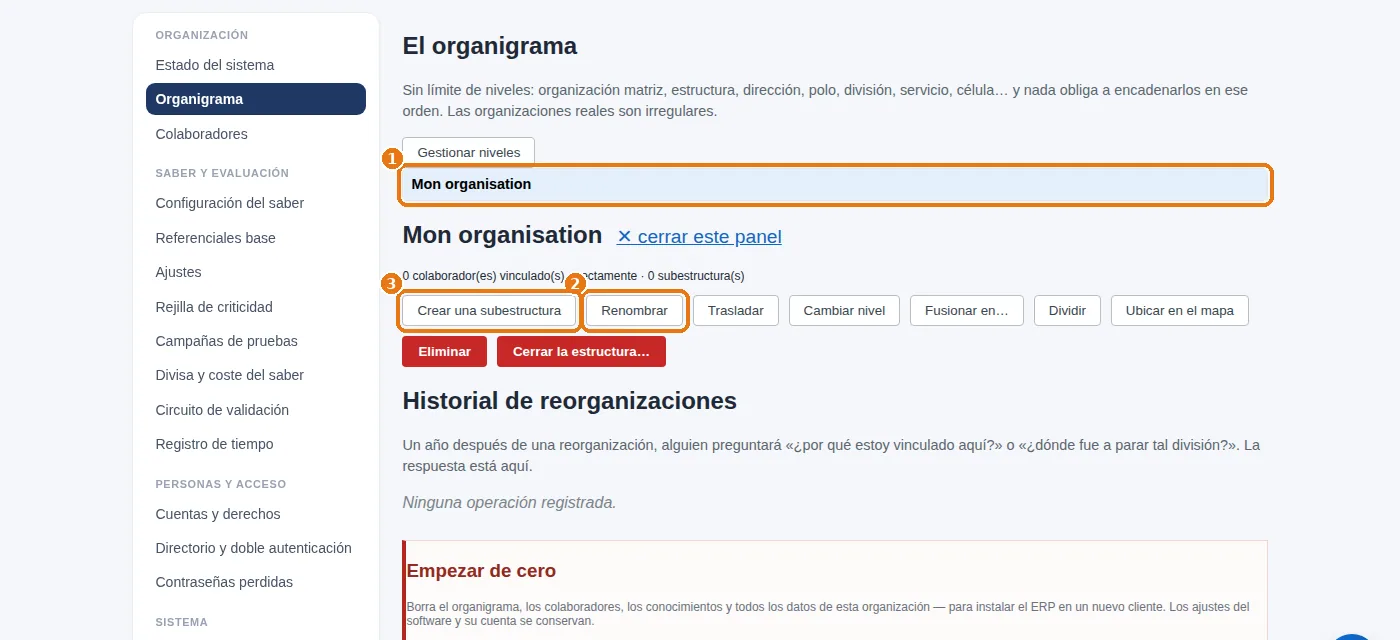
Administración › Organigrama. Haga clic en 1 el nombre de la estructura: su ficha se abre debajo, con sus acciones, entre ellas 2 Renombrar y 3 Crear una subestructura.
El organigrama vacío: una sola estructura, seleccionada, con «Renombrar» y «Crear una subestructura».

2. Corregir su nombre si es necesario
1
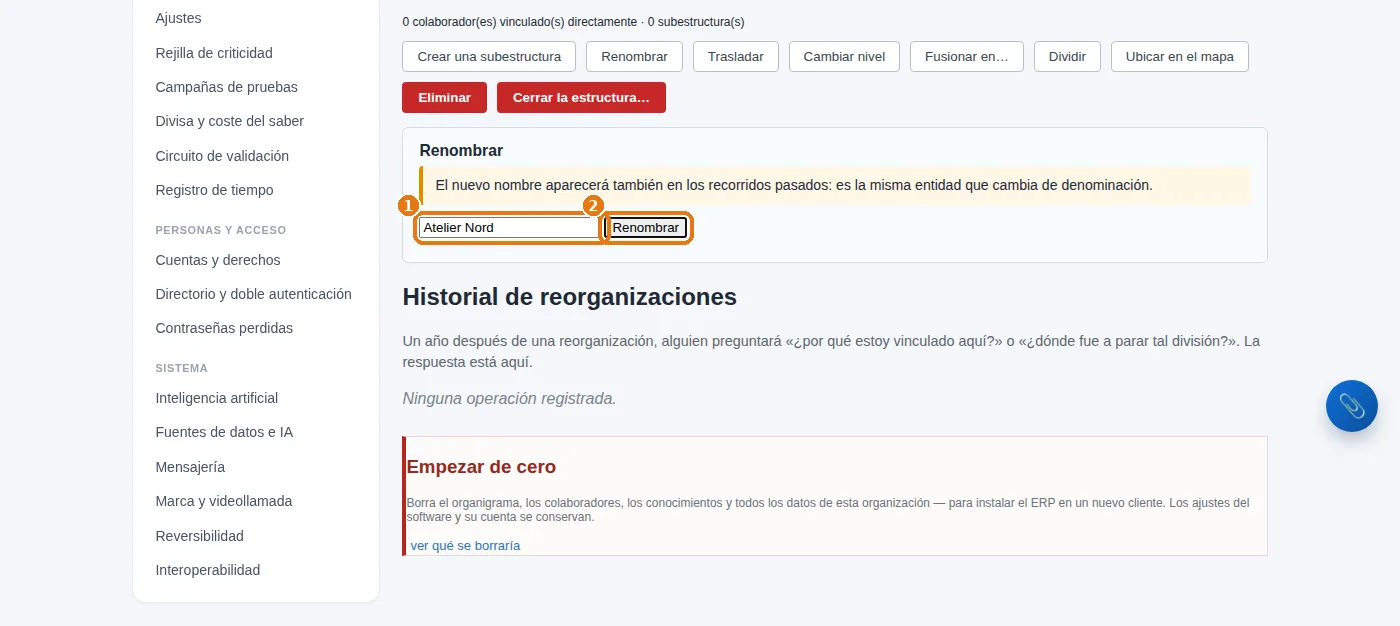
Haga clic en Renombrar. Se abre un panel: 1 escriba el nombre exacto de su organización (aquí, «Atelier Nord») y haga clic en 2 el botón Renombrar del panel.
El panel «Renombrar»: el nuevo nombre y, después, el botón del panel.

El nuevo nombre se aplica en todas partes, incluido el historial: es la misma entidad la que cambia de denominación.

3. Crear los servicios debajo
1
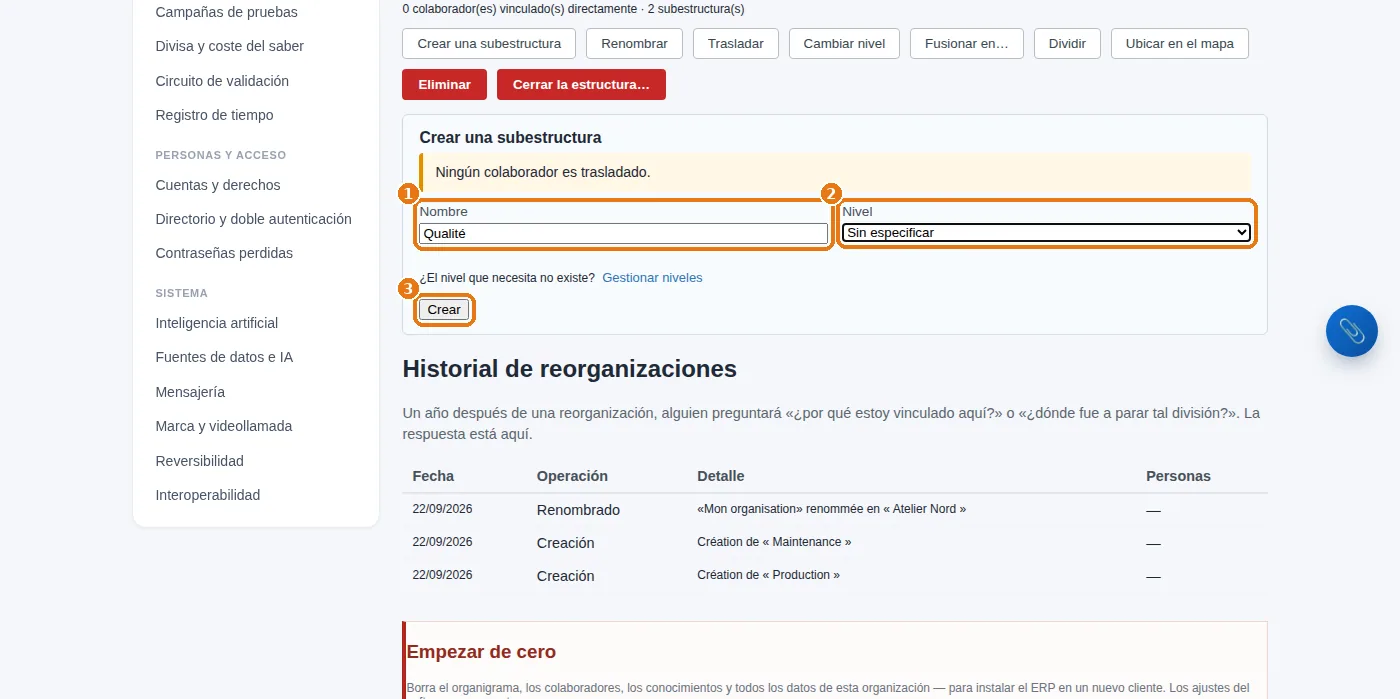
Con la raíz todavía seleccionada, haga clic en Crear una subestructura.
2
1 el nombre del servicio («Maintenance», mantenimiento); 2 su nivel, opcional (deje «Sin especificar» si duda); 3 Crear.
3
Vuelva a seleccionar la raíz y repita la operación para «Production» (producción). Para crear un servicio dentro de otro servicio, seleccione primero el servicio padre.
«Crear una subestructura» bajo la raíz: el nombre, el nivel y, por último, «Crear».
La trampa del primer día: dos raíces. Cree siempre bajo una estructura seleccionada. Una segunda raíz da lugar a dos organizaciones yuxtapuestas, y los cálculos por ámbito dejan de tener sentido. Una raíz y varias ramas.
Dos botones que no deben confundirse. Junto al nombre de la estructura, el enlace cerrar este panel simplemente cierra la ficha. El botón rojo Cerrar la estructura… cierra la propia estructura (deja de existir para los cálculos y sus personas deben asignarse a otra). Pide confirmación, pero utilícelo solo en una reorganización real.

4. Dar nombre a los niveles (opcional)

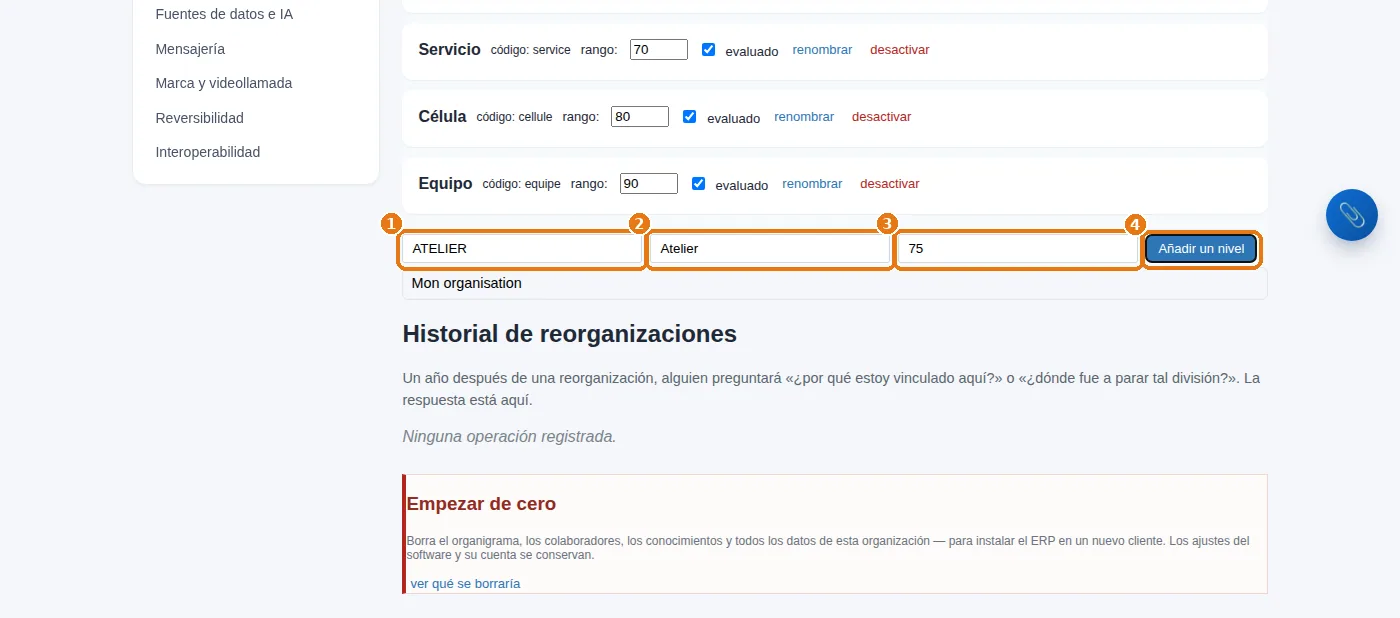
Los niveles (dirección, área, servicio, taller…) no bloquean nada; hacen que los informes se lean mejor. Gestionar niveles:
1
1 un código corto («ATELIER»), 2 la etiqueta («Atelier», taller), 3 el rango: cuanto más pequeño, más alto es el nivel (aquí 75, para situar el taller entre el servicio, rango 70, y la célula, rango 80) y, por último, 4 Añadir un nivel.
«Gestionar niveles»: un código, una etiqueta, un rango y, por último, «Añadir un nivel».

5. Lo que debe ver

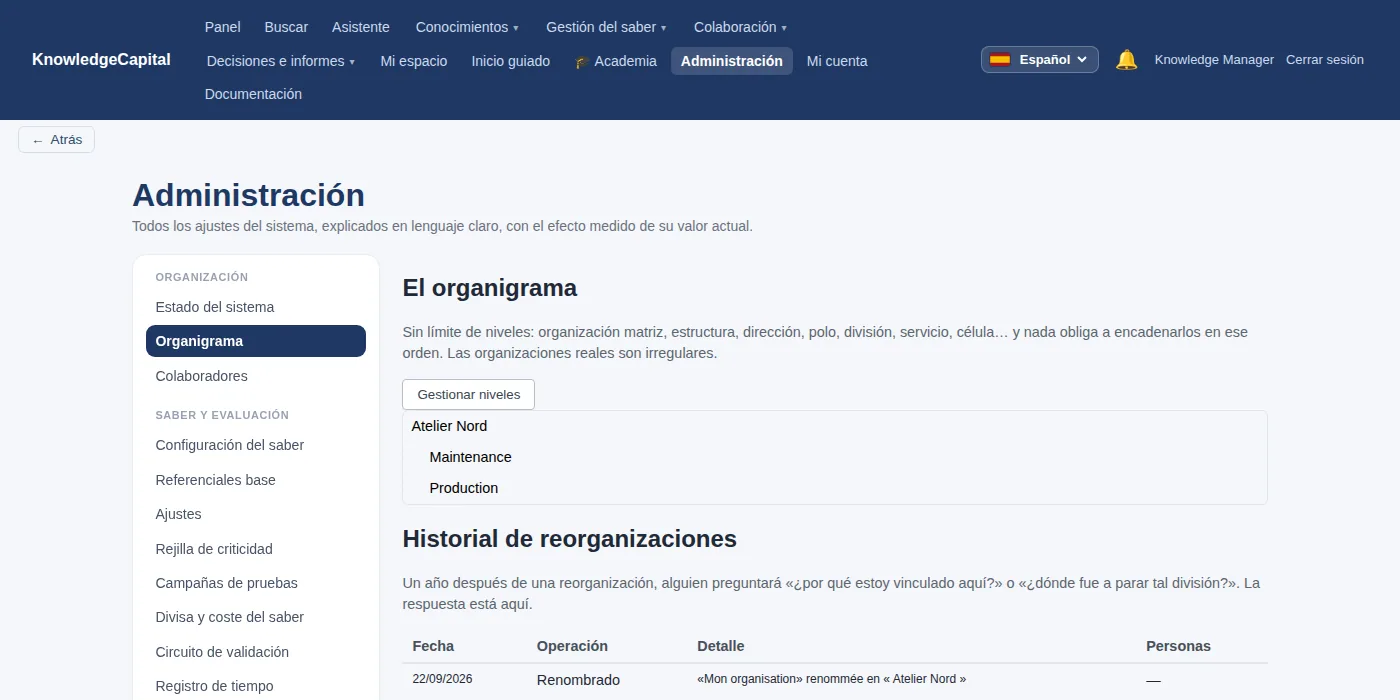
El organigrama de la guía: Atelier Nord, con Maintenance y Production debajo.

Tres estructuras bastan para toda esta guía. En «Estado del sistema», la línea «Organigrama» pasa a verde en cuanto hay una estructura bajo la raíz.

¿Su organigrama ya está en un archivo? La importación de colaboradores (paso siguiente) detecta las estructuras que aún no existen y le propone crearlas bajo la estructura que usted elija, nunca en la raíz por defecto. Por tanto, aquí puede crear solo las ramas principales.

Más adelante: reorganizar sin perder nada

En la ficha de una estructura: Trasladar (colocarla bajo otra), Cambiar nivel, Fusionar en… (dos servicios que pasan a ser uno), Dividir (lo contrario), Ubicar en el mapa (situar esta sede en el mapa, para las organizaciones con varias implantaciones). Cada operación queda fechada en «Historial de reorganizaciones»: un año después, todavía se sabe por qué una persona está vinculada a esa estructura.

Su organigrama en unos clics.Una raíz y sus ramas: cada servicio creado acoge después a sus personas, sus procesos y sus saberes. Puede probarlo con sus propios nombres durante 14 días, sin tarjeta bancaria. Abrir un espacio de prueba gratuito (14 días, sin tarjeta) o solicitar una demostración.

Véase también: Paso 2 — Los puestos y, después, las personas: a mano o mediante un archivo · Paso 4 — Procesos y tareas: lo que hace pertinente un saber · Fin de la puesta en marcha: la comprobación, línea por línea · Cómo implantar la gestión del conocimiento desde cero · Un ERP del saber: lo que su ERP no gestiona

Preguntas frecuentes

¿Cómo crear un organigrama en KnowledgeCapital?

Administración y después Organigrama: seleccione la estructura raíz, renómbrela con el nombre de su organización y cree cada servicio con «Crear una subestructura».

¿Puede haber dos raíces en el organigrama?

No conviene: una segunda raíz da lugar a dos organizaciones yuxtapuestas y los cálculos por ámbito dejan de tener sentido. Cree siempre bajo una estructura seleccionada.

¿Cómo reorganizar un servicio sin perder el historial?

En la ficha de una estructura: Trasladar, Cambiar nivel, Fusionar en… o Dividir. Cada operación queda fechada en «Historial de reorganizaciones».

Documentación