Cuando se detecta algo: las situaciones y qué hacer, paso a paso
Trece situaciones y qué hacer: poseedor único, jubilación, incorporación, traslado, ficha inactiva, prueba suspendida, conector con error.
En resumen. El sistema señala y usted decide. Esta página recoge trece situaciones, de la más frecuente a la más rara: un saber en manos de una sola persona, una salida anunciada, un traslado, una incorporación, fichas que se estancan, un conector con error. Cada una indica dónde la ve y qué debe hacer.
Cada situación indica dónde la ve y, después, qué debe hacer, en orden. Están ordenadas de la más frecuente a la menos frecuente.
1. Un saber está en manos de una sola persona
Dónde lo ve. Un conocimiento sube a la zona roja del mapa; aparece en Riesgo de saber y en el tablero de decisión («Saberes en manos de una sola persona»).
1
Abra el conocimiento: quién lo posee, con qué nivel y quién está más cerca de poseerlo (misma estructura, nivel de dominio cercano).
2
Elija la acción: transmisión (un binomio con un relevo designado), formación, redacción de una ficha (para lo que solo está en una cabeza) o incluso contratación o subcontratación.
3
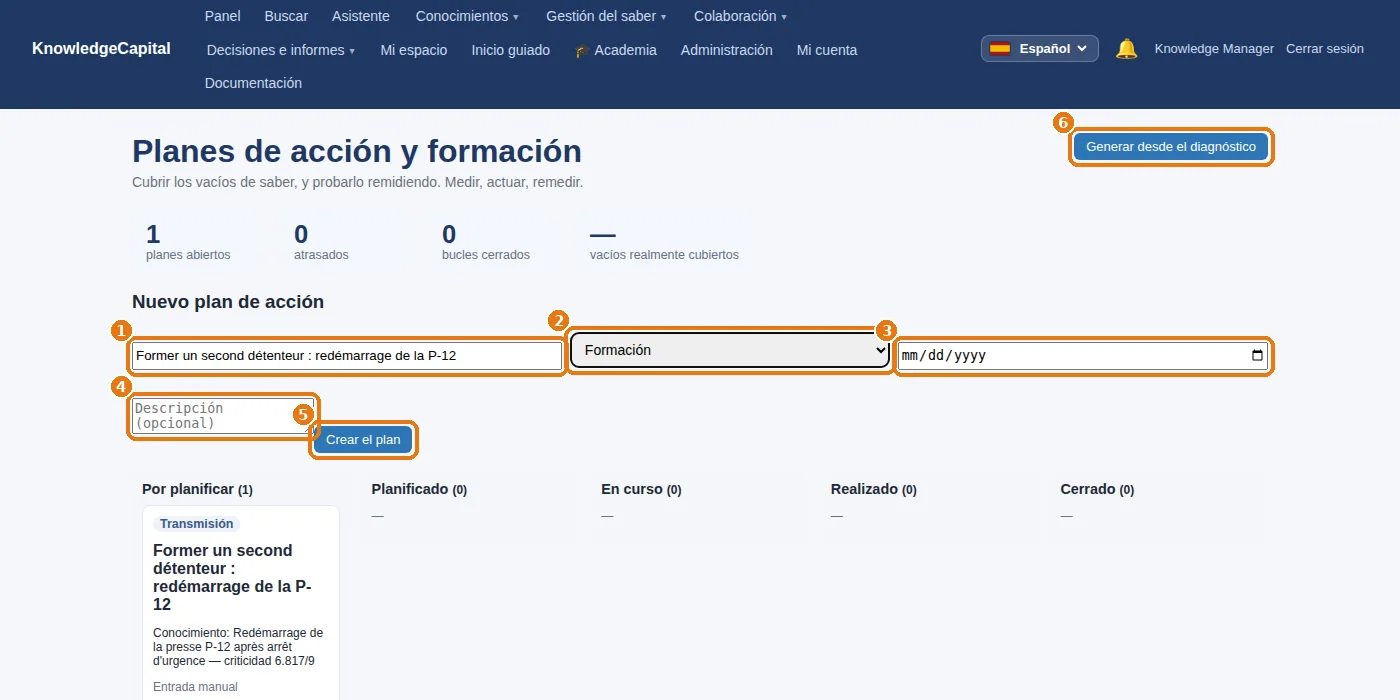
Gestión del saber › Planes de acción: 1 el título, 2 el tipo de acción, 3 el plazo, 4 una descripción y, por último, 5Crear el plan. O bien 6Generar desde el diagnóstico: un plan por cada alerta crítica, de una sola vez.
4
Siga el plan de columna en columna (por planificar → planificado → en curso → realizado).
5
Cuando esté realizado, haga clic en cerrar (remedir): el sistema vuelve a medir. El bucle solo se «cierra» si el relevo ha sido realmente evaluado con el nivel requerido; si no, el sistema se lo indica.
Un nuevo plan de acción: título, tipo, plazo, descripción, «Crear el plan», o bien «Generar desde el diagnóstico».
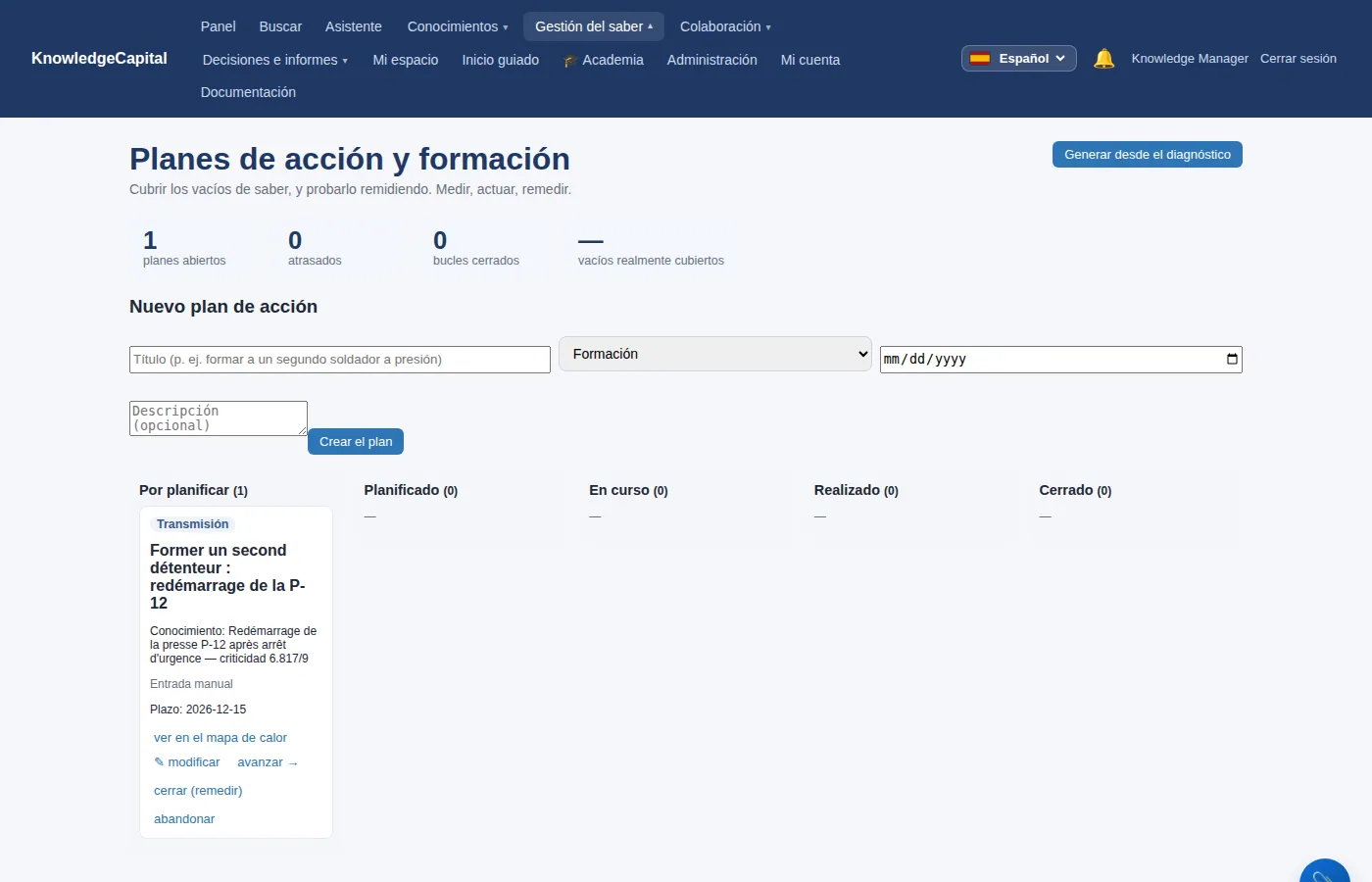
Awa y la P-12. Plan «Former un second détenteur : redémarrage de la P-12» (formar a un segundo poseedor: rearranque de la P-12), de tipo transmisión, con Karim como persona que debe formarse hasta el nivel 3 y plazo a mediados de diciembre. Awa escribe la ficha de las comprobaciones; Karim se evalúa tras tres rearranques acompañados; el punto sale de la zona roja.
Los planes de acción, de columna en columna, hasta la nueva medición.
2. Se anuncia una salida (jubilación, dimisión, traslado externo)
Dónde lo ve. Se lo comunica RR. HH., o se lo anuncia el sistema: una fecha de nacimiento informada hace aparecer las jubilaciones dentro del horizonte configurado (Ajustes › «Salidas y transmisión»).
1
Administración › Colaboradores, haga clic en Abrir en la línea de la persona y, después, en Baja de la plantilla.
2
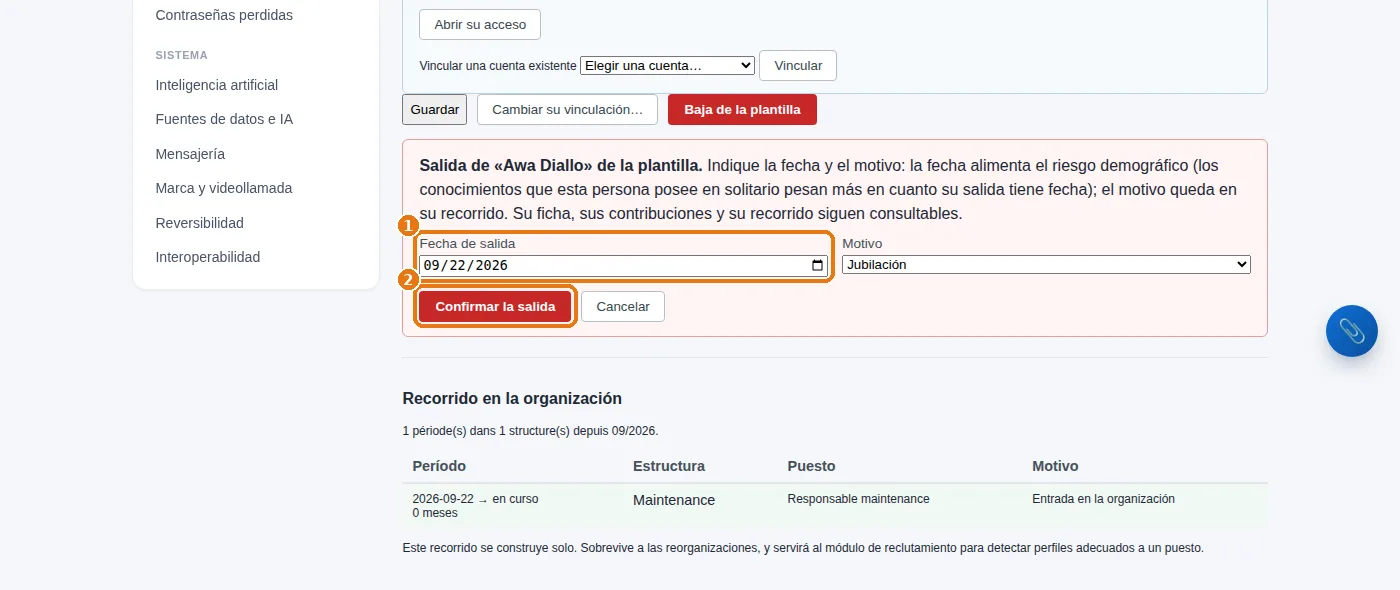
1 La fecha de salida prevista y, por último, 2Confirmar la salida. No se borra nada: la persona sigue en el historial, y sus saberes se recuentan sin ella a partir de esa fecha.
3
Mire enseguida lo que esta salida deja huérfano: el mapa y el riesgo de saber se recalculan. Para cada saber que pase a rojo: caso 1.
4
Antes de la fecha: pídale que ponga por escrito lo que solo ella sabe (fichas de lecciones aprendidas) y que responda a las preguntas pendientes del centro de experiencia sobre sus temas.
«Baja de la plantilla»: la fecha de salida y, después, la confirmación.
3. Alguien cambia de servicio o de puesto
Dónde lo ve. Un traslado interno, una promoción.
1
Haga clic en Cambiar su vinculación… en la ficha de la persona.
2
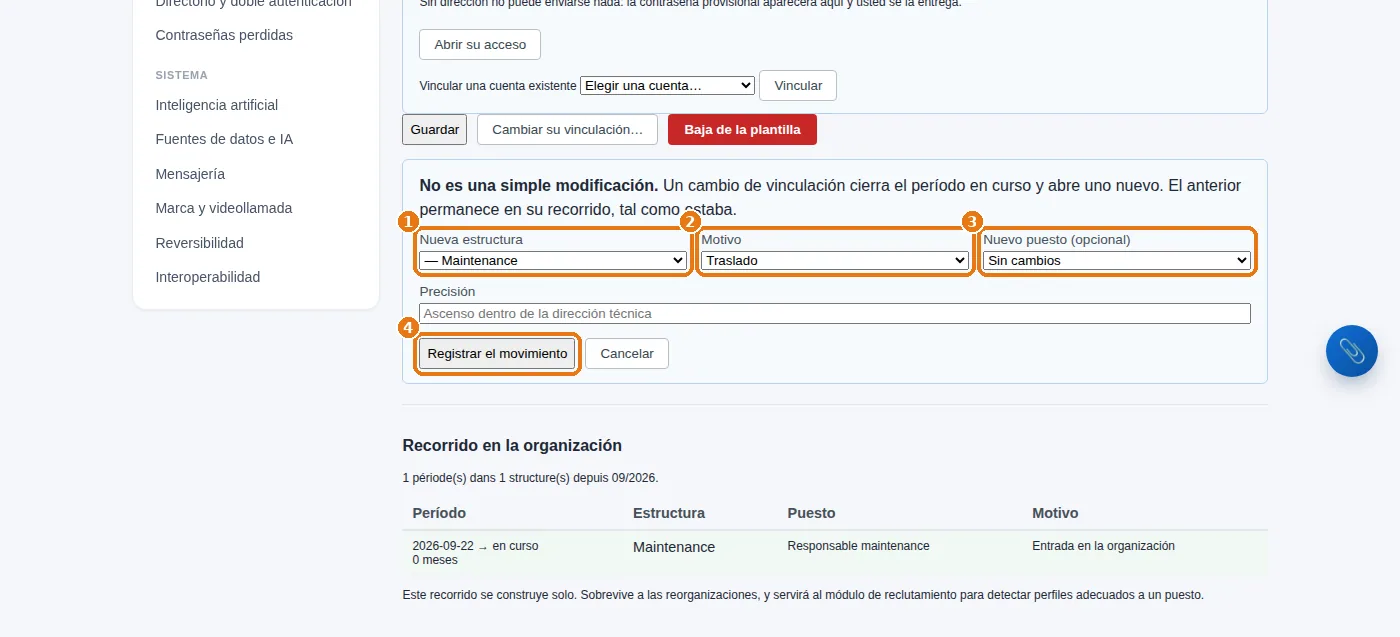
1 La nueva estructura, 2 el motivo, 3 el nuevo puesto si cambia y, por último, 4Registrar el movimiento. El movimiento queda fechado: el periodo anterior se cierra, nunca se borra.
3
Actualice sus tareas (paso 4 de la puesta en marcha): lo que ya no hace no debe seguir contando como tarea desempeñada.
«Cambiar su vinculación»: la nueva estructura, el motivo, el nuevo puesto y, por último, el registro del movimiento.
4. Una nueva incorporación
Dónde lo ve. Se lo comunica RR. HH., o aparece en la importación mensual.
1
Cree su ficha (o deje que la importación la cree), con su puesto y su estructura.
2
Asígnele sus tareas: es lo que construirá su cuestionario de bienvenida.
3
Abra su cuenta, con el rol Colaborador.
4
En su primera conexión, la pantalla Inicio guiado le guía en cinco pasos. Después, una campaña en modo adaptativo medirá su nivel real sobre los conocimientos de sus tareas.
5
Asígnele un referente para cada saber crítico de sus tareas (el poseedor más cercano): así empieza la transmisión.
5. Hay fichas estancadas o inactivas
Dónde lo ve.Adopción y recordatorios: «Fichas estancadas» (pendientes de validación desde hace demasiado tiempo), «Fichas inactivas» (validadas, nunca leídas), «Recordatorios a enviar».
1
Fichas estancadas: envíe un recordatorio al comité correspondiente; si un comité no tiene ningún miembro activo, complételo (Circuito de validación).
2
Fichas inactivas: compruebe que están vinculadas al conocimiento correcto y que su título contiene las palabras que la gente busca; si no, archívelas.
3
Envíe los recordatorios propuestos: se dirigen a las personas cuyo saber aún no está escrito.
4
La pestaña Por reverificar de la base enumera las fichas que deben revisarse al vencer su plazo (cada X días en zona roja o naranja, configurable).
6. Una pregunta sigue sin respuesta
Dónde lo ve.Centro de experiencia: una pregunta abierta desde hace tiempo, o la misma pregunta formulada varias veces (el sistema la detecta y propone un plan de acción de origen «Pregunta repetida»).
1
Abra la pregunta: el sistema propone a quién planteársela (los poseedores del conocimiento, por nivel y disponibilidad).
2
Designe a uno o dos expertos; reciben una notificación.
3
Cuando llegue una buena respuesta, haga clic en Convertir en ficha: la respuesta pasa a ser una ficha, que pasa al comité y, después, a la base. Ya no se volverá a plantear la pregunta.
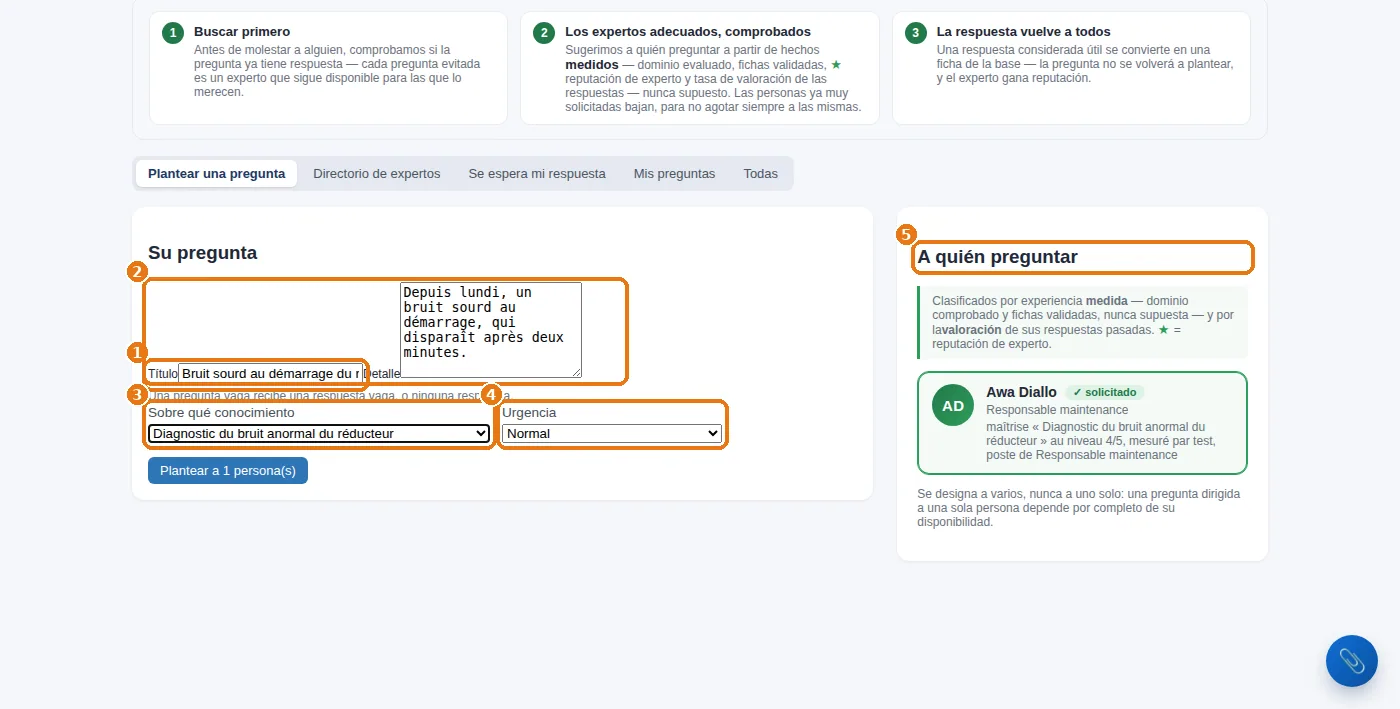
Plantear una pregunta en el centro de experiencia: título, detalle, conocimiento, urgencia.
Para plantear usted mismo una pregunta: 1 un título de una línea, 2 el detalle (el contexto, lo que ya se ha probado), 3 el conocimiento afectado, 4 la urgencia («bloqueante» si algo está parado). 5 «A quién preguntar» propone entonces a las personas que poseen ese saber: designe a una o dos, o plantee la pregunta sin designar a nadie.
7. Un incidente, una avería, una situación crítica
Dónde lo ve. Sobre el terreno: ocurre algo que requiere un saber escaso.
1
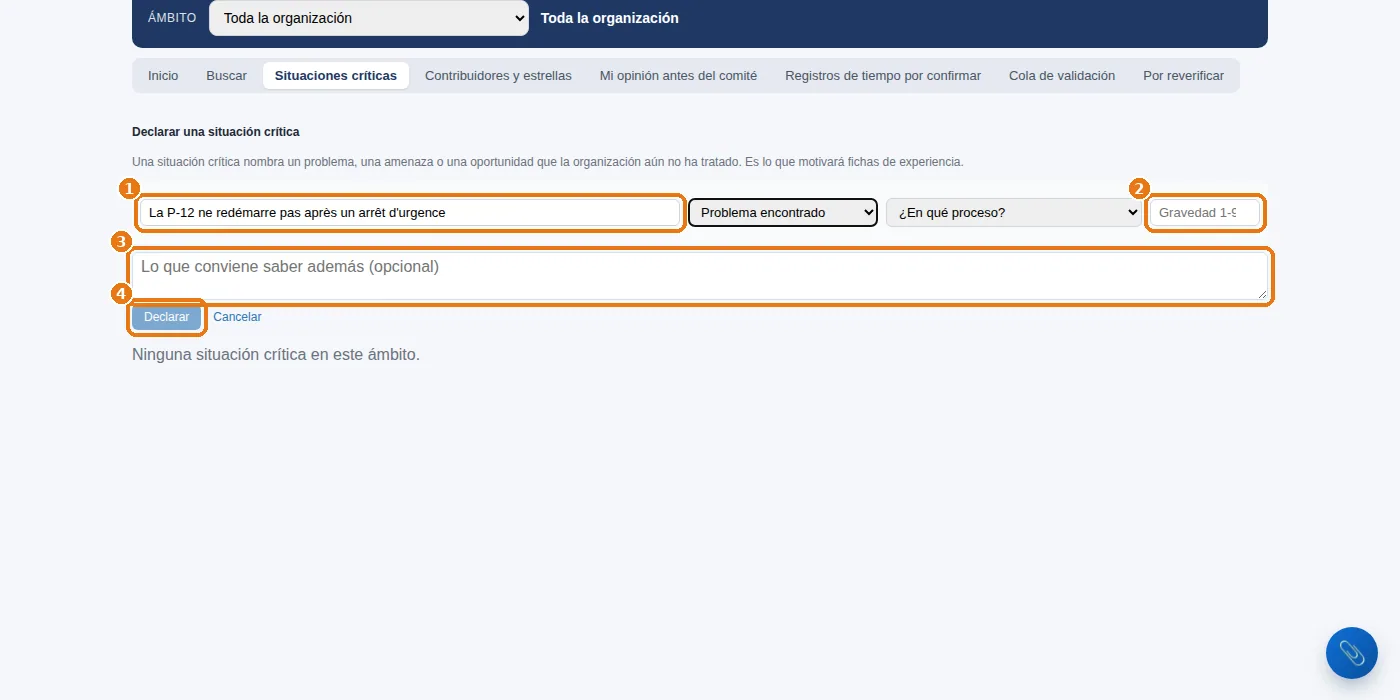
Base de conocimientos › Situaciones críticas, Declarar una situación crítica.
2
1 En una frase, lo que ocurre; 2 su gravedad, de 1 a 9; 3 lo que además hay que saber; y, por último, 4Declarar.
3
Las soluciones y lecciones aprendidas que se presenten después quedan vinculadas a ella: la próxima vez, la respuesta estará en la base, con el nombre de quien supo resolverlo.
Declarar una situación crítica: lo que ocurre, su gravedad, lo que hay que saber y, por último, «Declarar».
8. Pruebas suspendidas en serie
Dónde lo ve.Componer un informe › «Dónde flaquean las evaluaciones», o la parte «3. Seguimiento» de una campaña.
1
Mire si el fallo se concentra en una pregunta (pregunta mal planteada: corríjala o retírela en el taller) o en un conocimiento (vacío real: plan de formación, caso 1).
2
Compruebe la calibración de las personas (Campañas de pruebas › «Puesto y experiencia»): alguien de nivel confirmado evaluado como un experto suspende por malas razones.
3
Vuelva a lanzar una campaña dirigida después de la formación: es la que cierra el bucle.
9. Un conector da error
Dónde lo ve.Fuentes de datos e IA: la línea del conector pasa a estado de error; el vigilante o la campana le avisan.
1
Abra el conector y lea el mensaje: indica la causa con claridad (acceso denegado, dirección no encontrada, secreto caducado…).
2
La causa más frecuente en SharePoint: el secreto de cliente ha caducado (Microsoft Entra les asigna una duración). Cree uno nuevo en Microsoft, péguelo, haga clic en Comprobar la conexión y guarde.
3
En una GED: la contraseña de la cuenta de lectura ha cambiado o la carpeta se ha movido.
4
Haga clic de nuevo en Sincronizar. No se ha perdido nada: lo que ya se había leído se conserva y solo se recupera la pasada que faltó.
10. Los CV revelan un saber que ninguna tarea utiliza
Dónde lo ve.Saber no explotado: la reserva se llena con cada CV depositado.
1
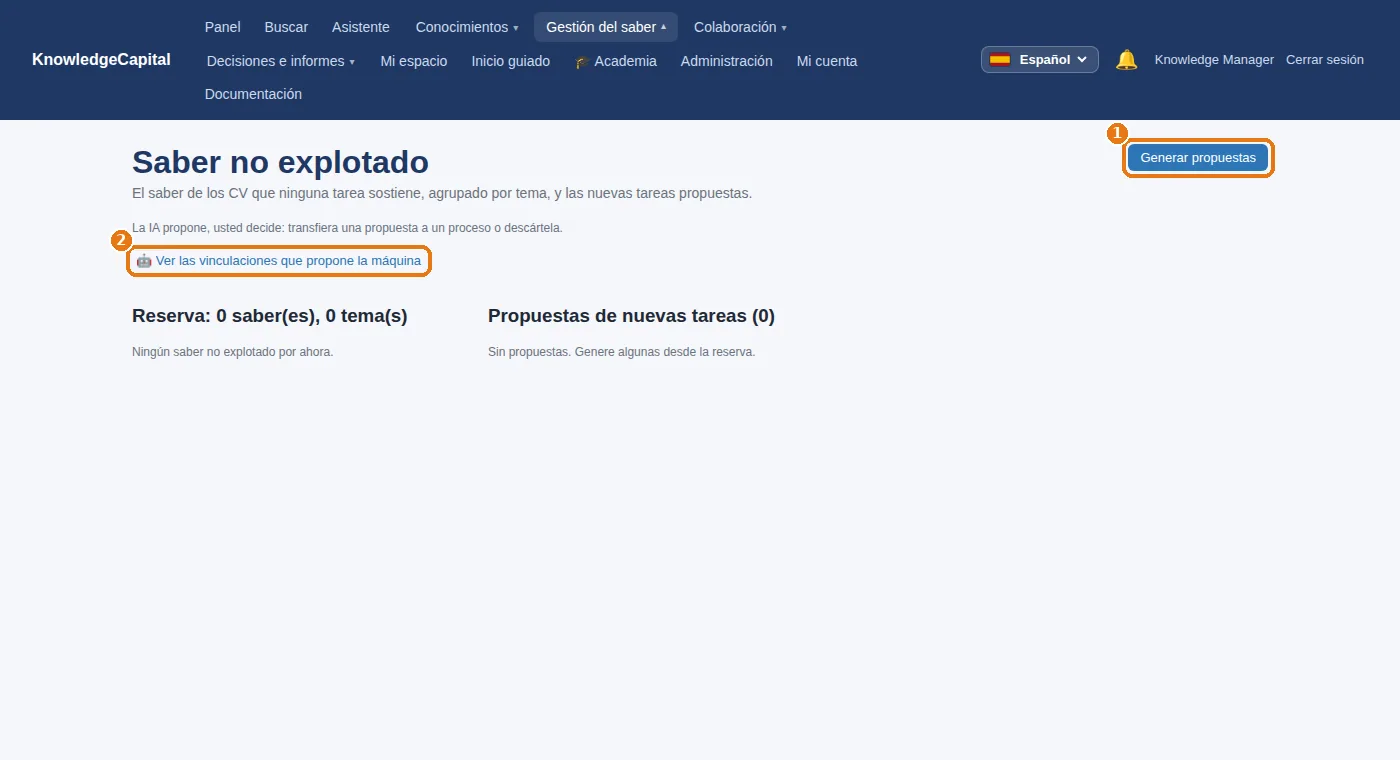
1Generar propuestas: el sistema agrupa esos saberes por tema y propone nuevas tareas.
2
Para cada propuesta: transfiérala a un proceso (se convierte en una tarea, con sus conocimientos) o descártela. No se aplica nada sin su aprobación.
3
2Ver las vinculaciones que propone la máquina muestra además, ordenados por grado de confianza, los vínculos propuestos entre esos saberes y los conocimientos existentes.
Saber no explotado: generar las propuestas y ver los vínculos propuestos.
11. La organización cambia (reorganización, fusión de servicios)
Dónde lo ve. Una decisión de la dirección.
1
Organigrama, la estructura afectada: Trasladar, Fusionar en…, Dividir o Cerrar la estructura…, según el caso.
2
Lea el panel antes de validar: indica el efecto (cuántas personas, adónde van). Las personas de una estructura cerrada deben asignarse a otra.
3
Todo queda fechado en «Historial de reorganizaciones»: los informes anteriores siguen siendo correctos para su época.
12. Un conocimiento queda obsoleto
Dónde lo ve. Se retira una máquina, se abandona un método.
1
Retire primero la exigencia de las tareas que lo requerían (o elimine la tarea): el conocimiento pierde su pertinencia por sí solo.
2
En las fichas que trataban de él: márquelas como obsoletas en lugar de eliminarlas (el historial conserva quién sabía qué, y cuándo).
3
Elimine el propio conocimiento solo si nunca se ha utilizado: eliminar este conocimiento pide confirmación.
13. Una alerta de la supervisión del servidor (instalación en sus servidores)
Dónde lo ve. Un correo electrónico del vigilante: copia de seguridad fallida, disco que se llena, certificado que caduca.
1
Lea el mensaje: indica lo que va bien, lo que no y qué hacer.
El vigilante vuelve a escribirle cuando todo se ha normalizado: no tiene que vigilarlo usted mismo.
¿Se ha quedado bloqueado en una pantalla? El botón 📎, abajo a la derecha de cada pantalla, sirve para notificar un problema con una captura de lo que usted ve. Consulte también Cuando algo no funciona.
El sistema le avisa antes que usted.Una fecha de nacimiento informada hace aparecer las jubilaciones que se acercan; un saber que pierde a su segundo poseedor sube a la zona roja; una pregunta repetida se convierte en un plan de acción. Prueba de 14 días, sin tarjeta bancaria. Abrir un espacio de prueba gratuito (14 días, sin tarjeta) o solicitar una demostración.
¿Qué hacer cuando un saber está en manos de una sola persona?
Abra el conocimiento para ver quién lo posee y quién está más cerca de poseerlo, elija la acción (transmisión, formación o redacción de una ficha), cree un plan de acción con fecha y ciérrelo volviendo a medir: el bucle solo se cierra si el relevo se ha evaluado realmente al nivel requerido.
¿Cómo gestionar una jubilación en el software?
En la ficha de la persona, «Baja de la plantilla» con la fecha prevista: no se borra nada y sus saberes se recuentan sin ella a partir de esa fecha. Mire enseguida lo que esa salida deja huérfano y pídale que ponga por escrito lo que solo ella sabe.
¿Qué hacer cuando un conector da error?
Ábralo y lea el mensaje, que indica la causa con claridad. En SharePoint, la causa más frecuente es un secreto de cliente caducado: cree uno nuevo, péguelo, compruebe la conexión y vuelva a sincronizar.