KnowledgeCapital

KnowledgeCapital › Documentación

Paso 0 — Obtener su espacio vacío, iniciar sesión y proteger su cuenta

Obtener un espacio vacío, iniciar sesión, proteger su cuenta y leer la pantalla «Estado del sistema», que guía toda la puesta en marcha.

En resumen. Un espacio abierto desde el portal arranca con datos de demostración: usted mismo lo reinicia en modo vacío. Una instalación en sus servidores entrega ya un espacio vacío. Después cambia su contraseña, y la pantalla «Estado del sistema» enumera las siete líneas que hay que poner en verde.

De dónde sale un espacio vacío

En el portal (prueba o suscripción). Su espacio se abre con datos de demostración, para que vea enseguida el producto en funcionamiento. Para empezar de cero y configurar su organización, usted mismo lo reinicia en modo vacío, como se explica a continuación.

En una instalación en sus propios servidores. La instalación entrega un espacio ya vacío y una cuenta de administrador con una contraseña provisional. Pase directamente a «Iniciar sesión».

Reiniciar el espacio en modo vacío

1
Menú superior: Administración › Ajustes. En la parte superior de la página, el bloque «Reinicio del espacio».
2
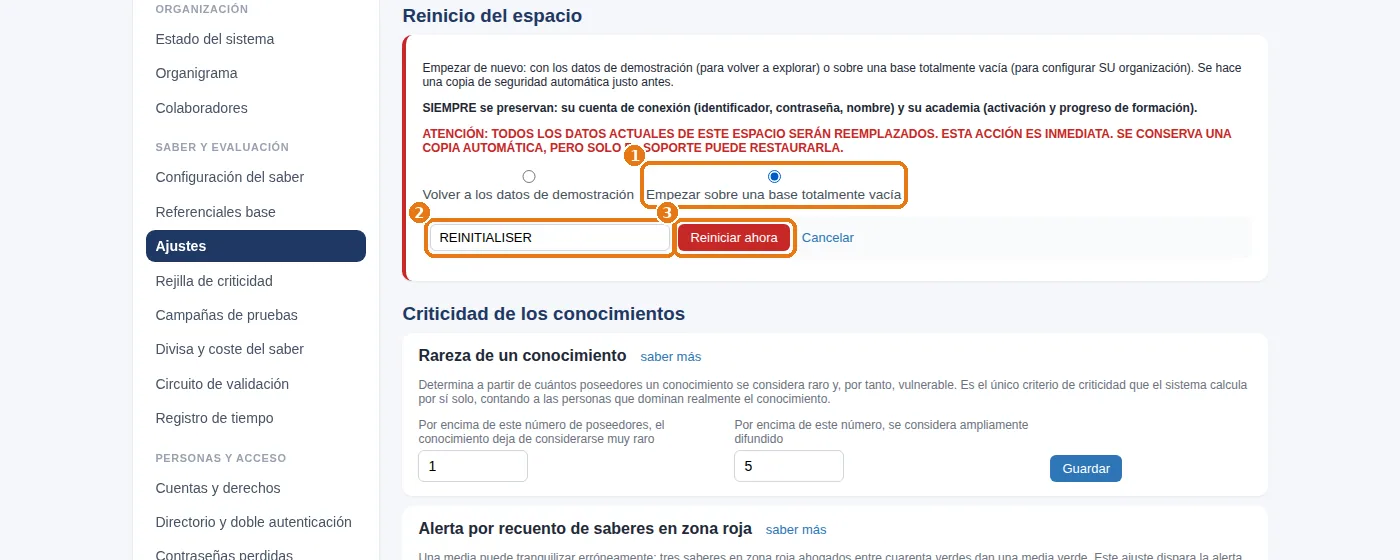
Haga clic en Reiniciar este espacio…: aparecen dos opciones. Marque 1 Empezar sobre una base totalmente vacía.
3
Escriba 2 REINITIALISER en mayúsculas en el campo de confirmación.
4
Haga clic en 3 Reiniciar ahora. El efecto es inmediato: el espacio queda vacío en unos segundos.
Ajustes › Reinicio del espacio: el modo vacío marcado, la confirmación escrita y el botón que reinicia.
Qué se reemplaza y qué se conserva. Se reemplazan todos los datos del espacio: organigrama, personas, saberes, contribuciones, conectores. Se conservan siempre: su cuenta de conexión (identificador, contraseña, nombre) y su academia (activación y progreso). Justo antes se hace automáticamente una copia de seguridad del estado anterior, pero solo el soporte puede restaurarla. Por eso, haga este reinicio antes de introducir sus datos reales, nunca después.

Iniciar sesión

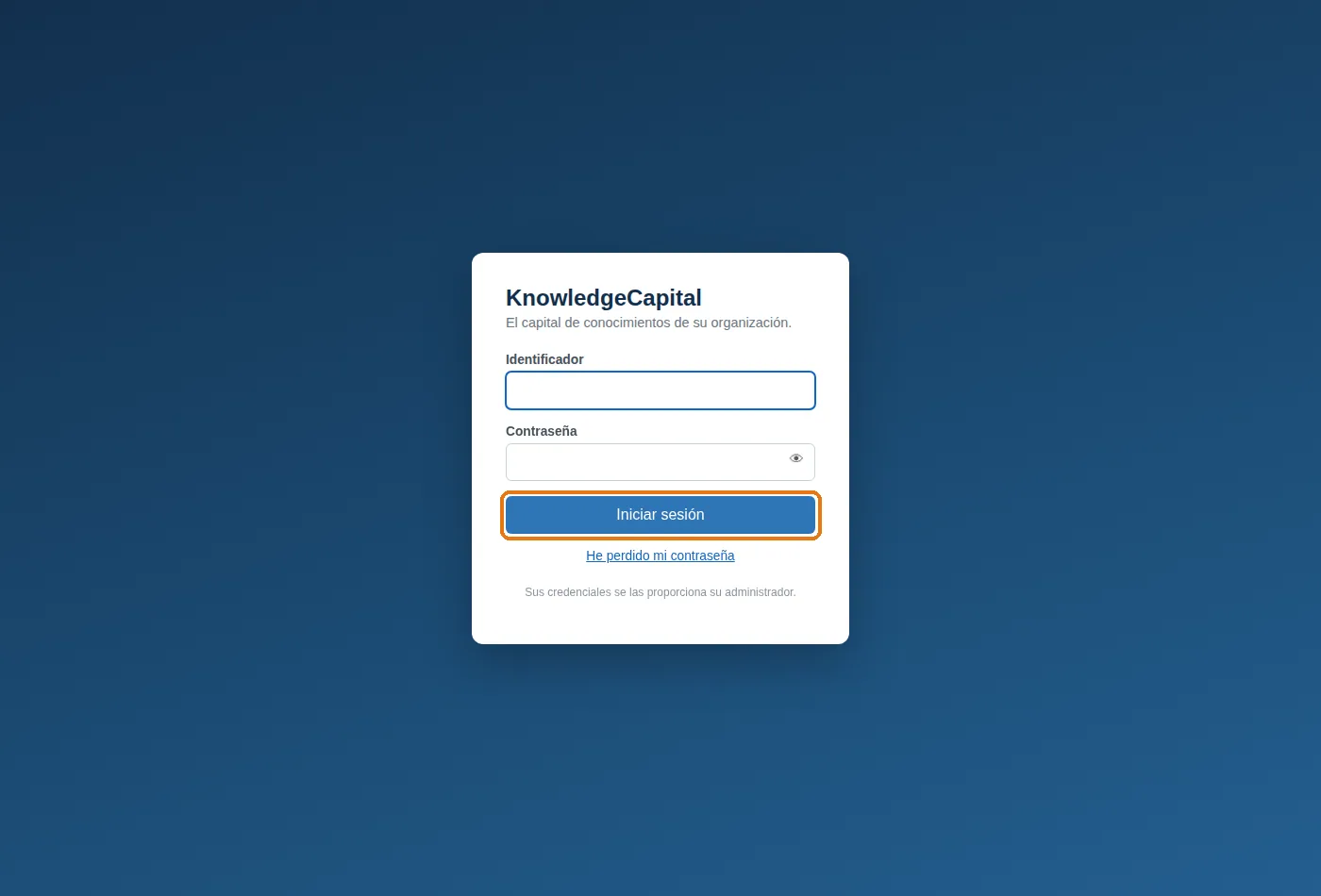
La pantalla de inicio de sesión: nombre de usuario, contraseña y, por último, «Iniciar sesión».

El identificador es su nombre de usuario (no necesariamente su dirección de correo electrónico). Si su cuenta todavía usa una contraseña provisional, una pantalla le pide que elija una nueva antes de continuar: es intencionado.

Proteger su cuenta
1
Menú superior: Mi cuenta.
2
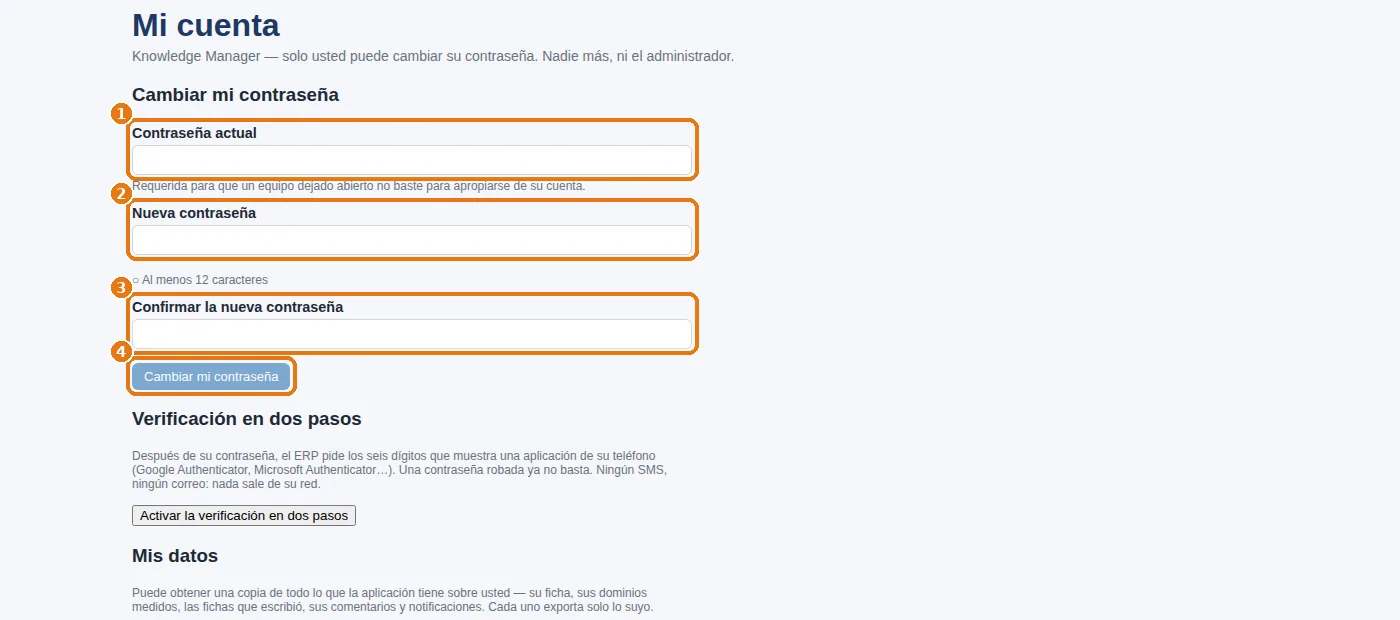
1 su contraseña actual, 2 la nueva, 3 la misma por segunda vez y, por último, 4 Cambiar mi contraseña. Las reglas se muestran a medida que escribe (longitud, mayúscula, cifra, carácter especial).
3
En la misma página, active la verificación en dos pasos si su organización lo exige.
Mi cuenta: contraseña actual, nueva contraseña, confirmación y, por último, el botón que la guarda.

La pantalla que le guiará: «Estado del sistema»

Administración › Estado del sistema. En un espacio vacío, indica que faltan seis elementos: es normal. Las siete líneas son exactamente la lista de lo que esta guía va a poner en verde: el organigrama, los objetivos estratégicos, los conocimientos vinculados a los objetivos, la rejilla de criticidad, los comités de validación, las preguntas de evaluación validadas y las cuentas de usuario. Vuelva a esta pantalla después de cada paso.
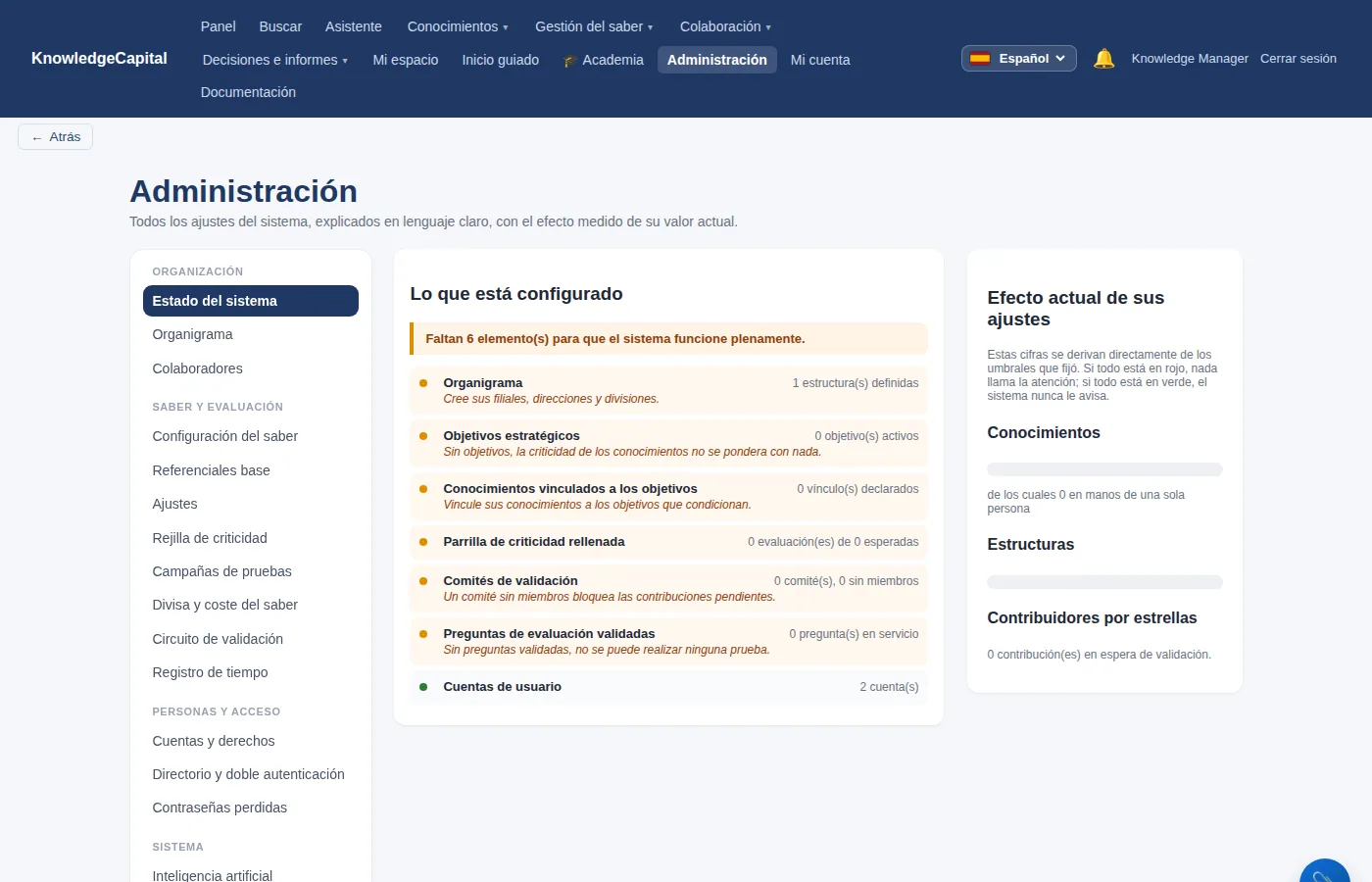
El estado del sistema de un espacio vacío: todavía faltan seis elementos, y es normal.
Lo que debe ver ahora. Una sola estructura en el organigrama, con el nombre de su organización; ninguna persona; ningún conocimiento; dos cuentas (la suya y la cuenta técnica). Si ve cientos de personas, sigue en los datos de demostración: vuelva a hacer el reinicio en modo vacío.

¿Y las pantallas de arranque de los menús?

Dos pantallas tratan del arranque y no sirven en el mismo momento. Gestión del saber › Puesta en marcha: quién sabe qué le sirve a usted: es la matriz «quién sabe qué», que se rellena de una sola vez (paso 5). La pantalla Inicio guiado sirve a sus colaboradores en su primera conexión (paso 7); para la cuenta de administrador, que no tiene ficha en la plantilla, no tiene nada que mostrar.
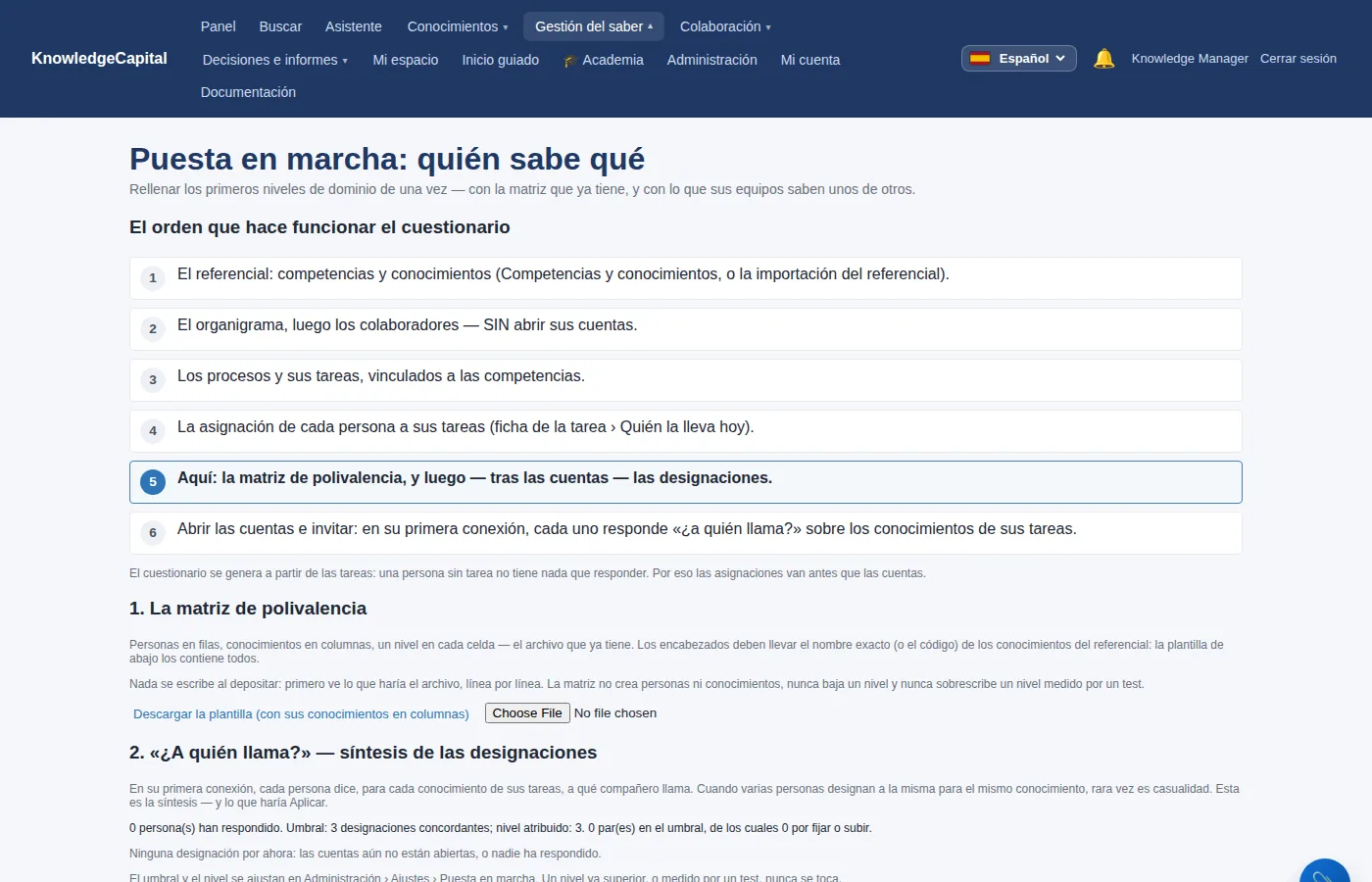
«Puesta en marcha: quién sabe qué»: la matriz de polivalencia y la síntesis de las designaciones.
Vea el producto lleno y después el suyo.Cada espacio se abre con una organización de demostración ya cartografiada: entiende la lógica en diez minutos y después empieza de cero con la suya. La prueba dura 14 días, sin tarjeta bancaria. Abrir un espacio de prueba gratuito (14 días, sin tarjeta) o solicitar una demostración.

Véase también: Lo que realmente exige la puesta en marcha: media jornada · Paso 1 — El organigrama, a partir de una sola estructura · Cuando algo no funciona: los bloqueos de un espacio vacío y su solución · Cómo implantar la gestión del conocimiento desde cero

Preguntas frecuentes

¿Cómo empezar de cero en un espacio de demostración?

Administración y después Ajustes, bloque «Reinicio del espacio»: marque «Empezar sobre una base totalmente vacía», escriba REINITIALISER en mayúsculas y confirme. El espacio queda vacío en unos segundos.

¿Qué se pierde al reiniciar el espacio?

Se reemplazan todos los datos: organigrama, personas, saberes, contribuciones y conectores. Su cuenta de conexión y su academia se conservan.

¿Qué identificador se usa para iniciar sesión?

Su nombre de usuario, que no es necesariamente su dirección de correo electrónico. Una contraseña provisional debe sustituirse antes de continuar.

Documentación