KnowledgeCapital

KnowledgeCapital › التوثيق

الخطوة 0 — الحصول على مساحة فارغة، وتسجيل الدخول إليها، وتأمين الحساب

كيف تحصلون على مساحة فارغة، وتسجّلون الدخول، وتؤمّنون حسابكم، وكيف تقرؤون شاشة «حالة النظام» التي ترشدكم في كل خطوة من خطوات الإعداد.

باختصار. المساحة المفتوحة من البوابة تبدأ ببيانات العرض التوضيحي: تعيدون تعيينها بأنفسكم على قاعدة فارغة من الإدارة ثم الإعدادات، وتكتبون REINITIALISER بالأحرف الكبيرة للتأكيد. أما التثبيت في مقرّاتكم فيسلّم مساحة فارغة أصلًا. ثم تغيّرون كلمة مروركم، وتسرد شاشة «حالة النظام» الأسطر السبعة التي سيجعلها هذا الدليل خضراء.

من أين تأتي المساحة الفارغة

على البوابة (تجربة أو اشتراك). تُفتح مساحتكم ببيانات العرض التوضيحي، لكي تروا المنتج حيًّا فورًا. وللبدء من الصفر وإعداد منظمتكم، تعيدون تعيينها بأنفسكم على قاعدة فارغة، كما هو مبيّن أدناه.

في تثبيت داخل مقرّاتكم. يسلّم التثبيت مساحة فارغة أصلًا وحساب مسؤول بكلمة مرور مؤقتة. انتقلوا مباشرة إلى «تسجيل الدخول».

إعادة تعيين المساحة على قاعدة فارغة

1
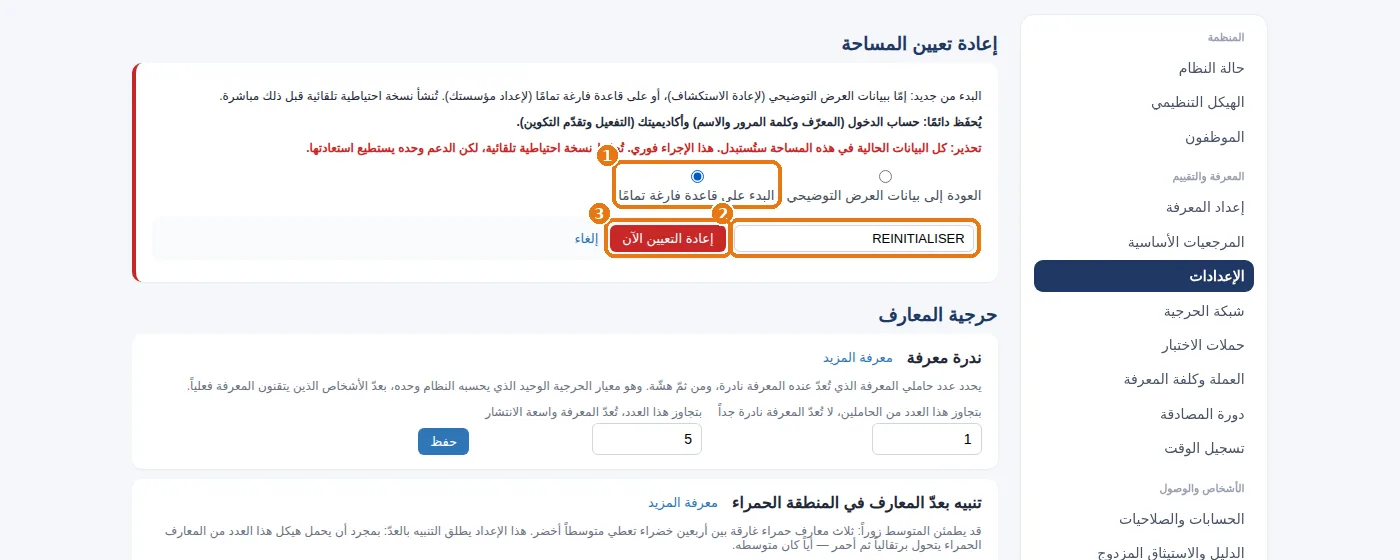
القائمة العلوية: الإدارة › الإعدادات. في أعلى الصفحة تمامًا، كتلة «إعادة تعيين المساحة».
2
انقروا إعادة تعيين هذه المساحة…. يظهر خياران: حدّدوا 1 البدء على قاعدة فارغة تمامًا.
3
اكتبوا 2 REINITIALISER بالأحرف الكبيرة في حقل التأكيد.
4
انقروا 3 إعادة التعيين الآن. التنفيذ فوري: تفرغ المساحة في ثوانٍ.
الإعدادات › إعادة تعيين المساحة: خيار القاعدة الفارغة محدَّد، والتأكيد مكتوب، والزر الذي يعيد التعيين.
ما يُستبدل، وما يبقى. تُستبدل كل بيانات المساحة: الهيكل التنظيمي، والأشخاص، والمعارف، والمساهمات، والموصِّلات. ويُحتفظ دائمًا بحساب دخولكم (المعرّف، وكلمة المرور، والاسم) وبأكاديميتكم (التفعيل والتقدّم). تُؤخذ نسخة احتياطية من الحالة السابقة تلقائيًا قبل ذلك مباشرة، لكن فريق الدعم وحده يستطيع استعادتها. لذا أجروا إعادة التعيين هذه قبل إدخال بياناتكم الحقيقية، لا بعده أبدًا.

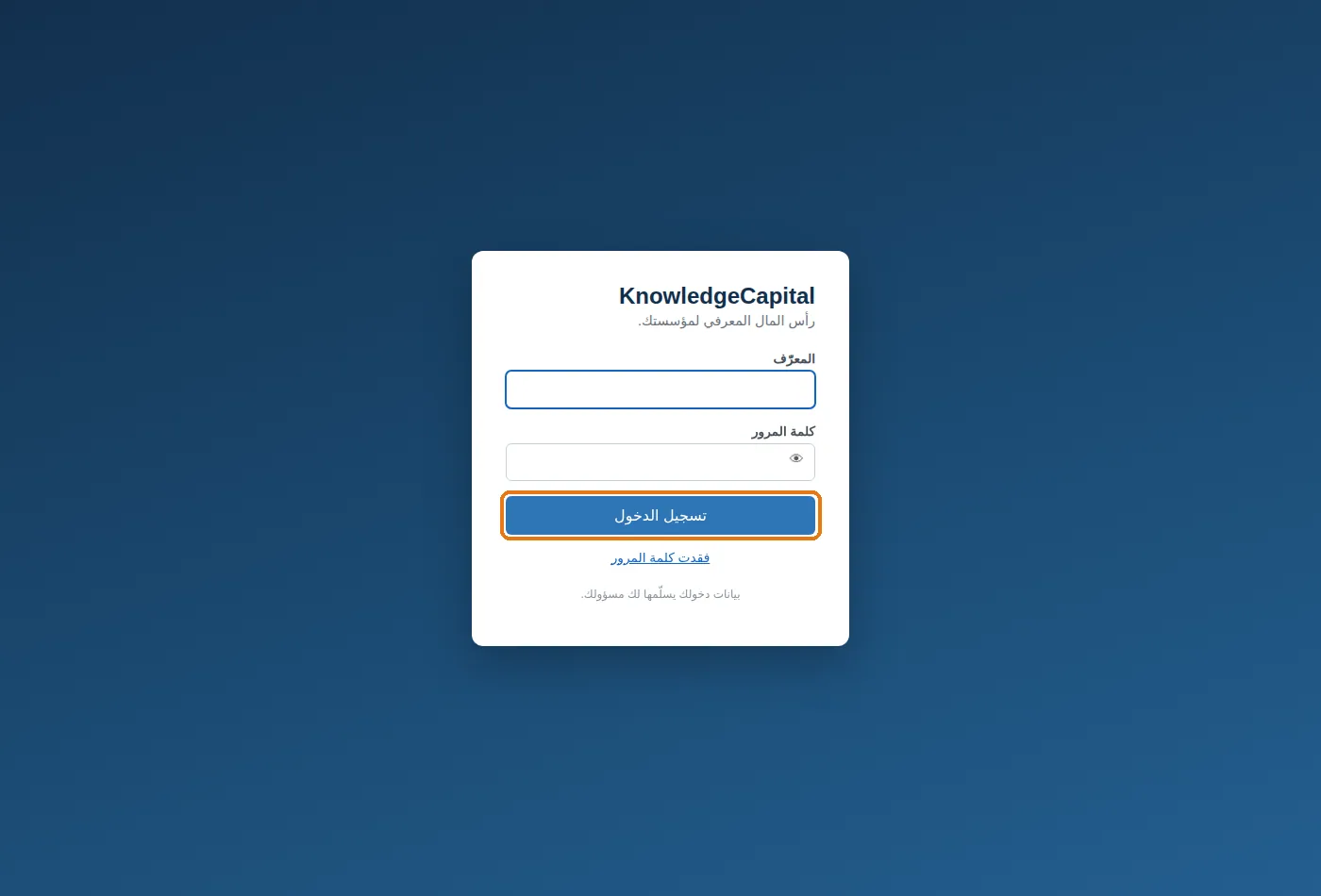
تسجيل الدخول

شاشة تسجيل الدخول: اسم المستخدم، وكلمة المرور، ثم «تسجيل الدخول».

المعرّف هو اسم المستخدم (وليس بالضرورة عنوان بريدكم الإلكتروني). وإذا كان حسابكم لا يزال يستخدم كلمة مرور مؤقتة، فستطلب منكم شاشةٌ اختيار كلمة جديدة قبل المتابعة: هذا مقصود.

تأمين حسابكم
1
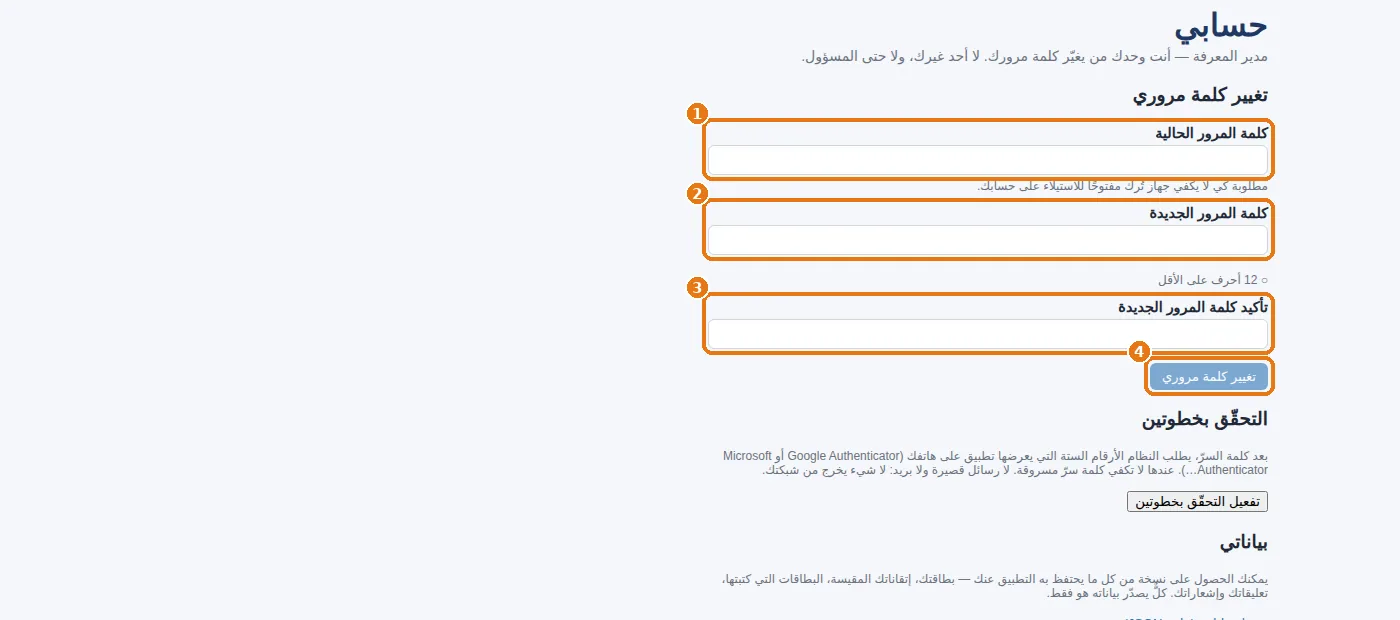
القائمة العلوية: حسابي.
2
1 كلمة مروركم الحالية، 2 الجديدة، 3 الجديدة مرة ثانية، ثم 4 تغيير كلمة مروري. تظهر القواعد تباعًا (الطول، حرف كبير، رقم، رمز خاص).
3
في الصفحة نفسها، فعّلوا التحقق بخطوتين إذا كانت منظمتكم تشترطه.
حسابي: كلمة المرور الحالية، وكلمة المرور الجديدة، والتأكيد، ثم الزر الذي يحفظها.

الشاشة التي سترشدكم: «حالة النظام»

الإدارة › حالة النظام. في مساحة فارغة، تعلن هذه الشاشة أن ستة عناصر تنقص: هذا طبيعي. والأسطر السبعة هي بالضبط قائمة ما سيجعله هذا الدليل أخضر: الهيكل التنظيمي، والأهداف الاستراتيجية، والمعارف المرتبطة بالأهداف، وشبكة الحرجية، ولجان المصادقة، وأسئلة التقييم المصادَق عليها، والحسابات. عودوا إليها بعد كل خطوة.
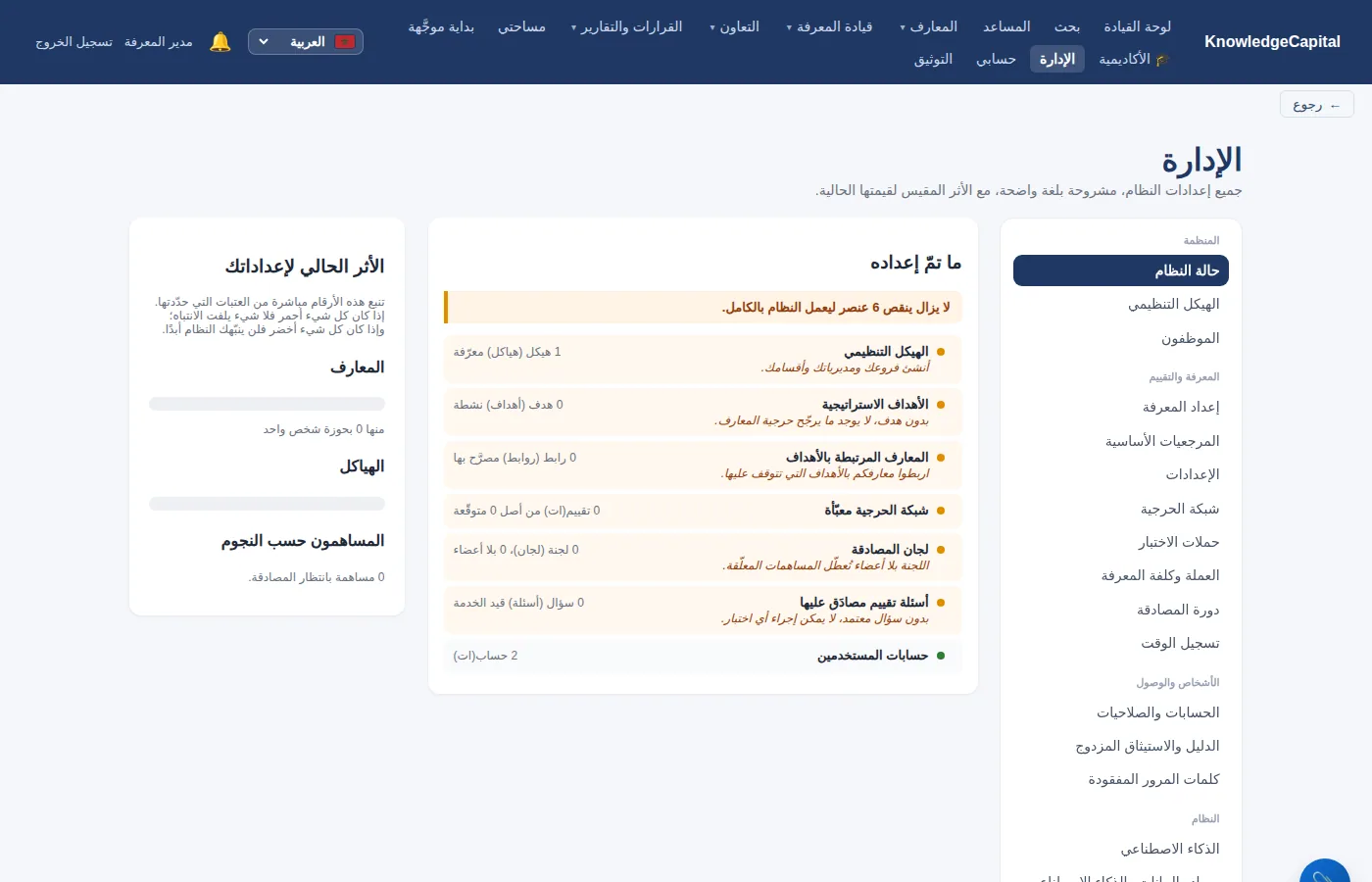
حالة النظام في مساحة فارغة: ستة عناصر لا تزال ناقصة، وهذا طبيعي.
ما يجب أن تروه الآن. هيكل واحد في الهيكل التنظيمي، يحمل اسم منظمتكم؛ لا أشخاص؛ لا معارف؛ حسابان (حسابكم والحساب التقني). إذا رأيتم مئات الأشخاص، فأنتم ما زلتم على بيانات العرض التوضيحي: أعيدوا التعيين على قاعدة فارغة.

وماذا عن شاشتَي «الانطلاق» في القوائم؟

شاشتان تحملان اسمين متقاربين، ولا تُستعملان في الوقت نفسه. قيادة المعرفة › الانطلاق: من يعرف ماذا تخدمكم أنتم: إنها مصفوفة «من يعرف ماذا» التي تُملأ دفعة واحدة (الخطوة 5). أما بداية موجَّهة فتخدم موظفيكم عند أول تسجيل دخول لهم (الخطوة 7)؛ وليس لديها ما تعرضه على حساب المسؤول، إذ لا بطاقة له ضمن الملاك.
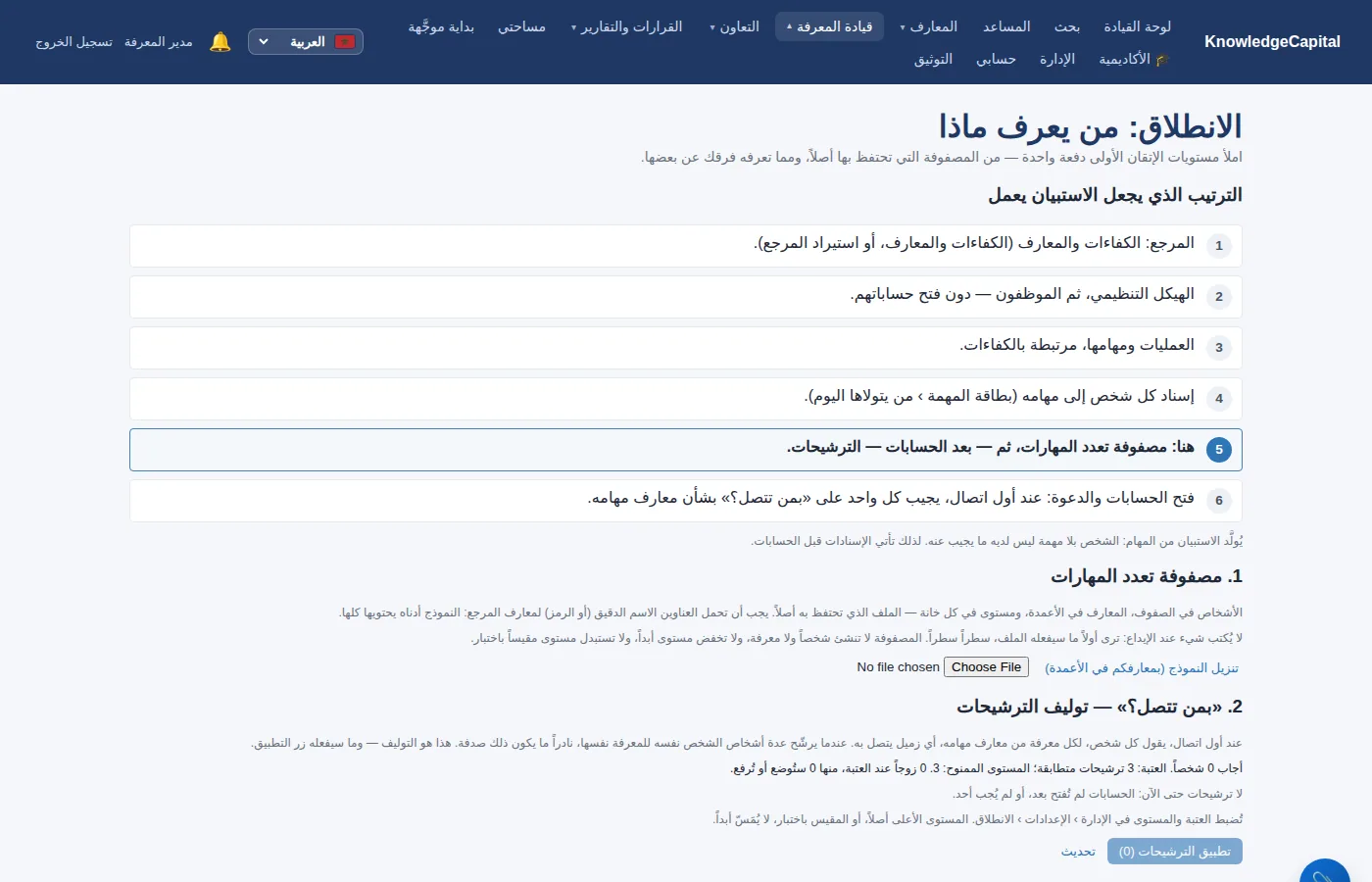
«الانطلاق: من يعرف ماذا»: مصفوفة تعدد المهارات وتوليف الترشيحات.
شاهدوا المنتج ممتلئًا، ثم املؤوه بأنفسكم.تُفتح كل مساحة على منظمة عرض توضيحي مرسومة خريطتها سلفًا: تفهمون المنطق في عشر دقائق، ثم تبدؤون من الصفر لرسم خريطة منظمتكم. تدوم التجربة 14 يومًا، دون بطاقة بنكية. افتحوا مساحة تجريبية مجانية (14 يومًا، دون بطاقة) أو اطلبوا عرضًا توضيحيًا.

اقرؤوا أيضًا: ما تتطلّبه عملية الإرساء فعليًا: نصف يوم · الخطوة 1 — الهيكل التنظيمي، انطلاقًا من هيكل واحد · حين لا يعمل شيء: عوائق المساحة الفارغة، وحلولها · كيف تبنون نظامًا لإدارة المعرفة من الصفر

أسئلة شائعة

كيف نبدأ من الصفر في مساحة عرض توضيحي؟

الإدارة ثم الإعدادات، كتلة «إعادة تعيين المساحة»: حدّدوا «البدء على قاعدة فارغة تمامًا»، واكتبوا REINITIALISER بالأحرف الكبيرة، ثم أكّدوا. تفرغ المساحة في ثوانٍ.

ماذا نفقد عند إعادة تعيين المساحة؟

تُستبدل كل بيانات المساحة: الهيكل التنظيمي، والأشخاص، والمعارف، والمساهمات، والموصِّلات. ويُحتفظ بحساب دخولكم وبأكاديميتكم.

بأي معرّف نسجّل الدخول؟

باسم المستخدم، وليس بالضرورة عنوان بريدكم الإلكتروني. وإذا كانت كلمة المرور مؤقتة، فيجب استبدالها قبل المتابعة.

التوثيق