KnowledgeCapital

KnowledgeCapital › Documentation

Étape 0 — Obtenir son espace vierge, s'y connecter, sécuriser son compte

Obtenir un espace vierge, s'y connecter, sécuriser son compte et lire l'écran « État du système » qui guide toute la mise en place.

En bref. Un espace ouvert depuis le portail démarre sur des données de démonstration : vous le remettez vous-même à zéro en mode vierge. Une installation dans vos locaux livre déjà un espace vide. Vous changez ensuite votre mot de passe, et l'écran « État du système » liste les sept lignes à faire passer au vert.

D'où vient un espace vierge

Sur le portail (essai ou abonnement). Votre espace s'ouvre avec des données de démonstration, pour que vous voyiez tout de suite le produit vivant. Pour repartir de zéro et paramétrer votre organisation, vous le remettez à zéro vous-même, en mode vierge, comme ci-dessous.

Sur une installation dans vos locaux. L'installation livre un espace déjà vierge et un compte administrateur avec un mot de passe provisoire. Passez directement à « Se connecter ».

Remettre l'espace à zéro, en mode vierge

1
Menu du haut : Administration › Réglages. Tout en haut de la page, le bloc « Remise à zéro de l'espace ».
2
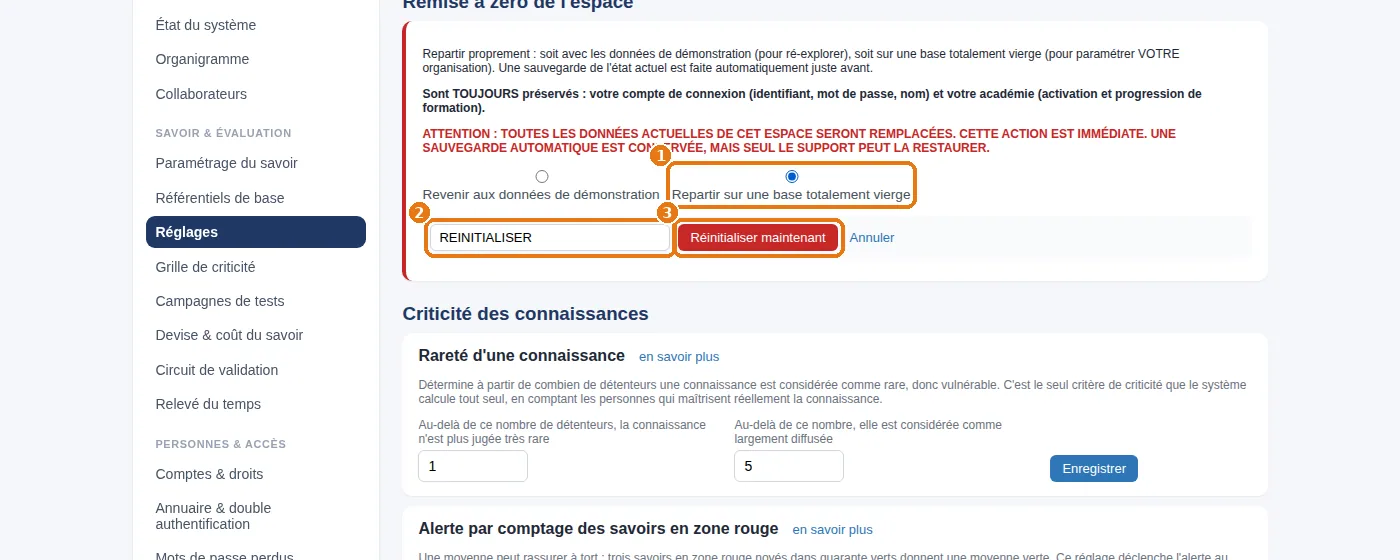
Cliquez Réinitialiser cet espace…. Deux choix apparaissent : cochez 1 Repartir sur une base totalement vierge.
3
Tapez 2 REINITIALISER en capitales dans le champ de confirmation.
4
Cliquez 3 Réinitialiser maintenant. C'est immédiat : l'espace est vide en quelques secondes.
Réglages › Remise à zéro de l'espace : le mode vierge coché, la confirmation tapée, le bouton qui réinitialise.
Ce qui est remplacé, et ce qui reste. Toutes les données de l'espace sont remplacées : organigramme, personnes, savoirs, contributions, connecteurs. Sont toujours conservés : votre compte de connexion (identifiant, mot de passe, nom) et votre académie (activation et progression). Une sauvegarde de l'état précédent est faite automatiquement juste avant, mais seul le support peut la restaurer. Faites donc cette remise à zéro avant de saisir vos vraies données, jamais après.

Se connecter

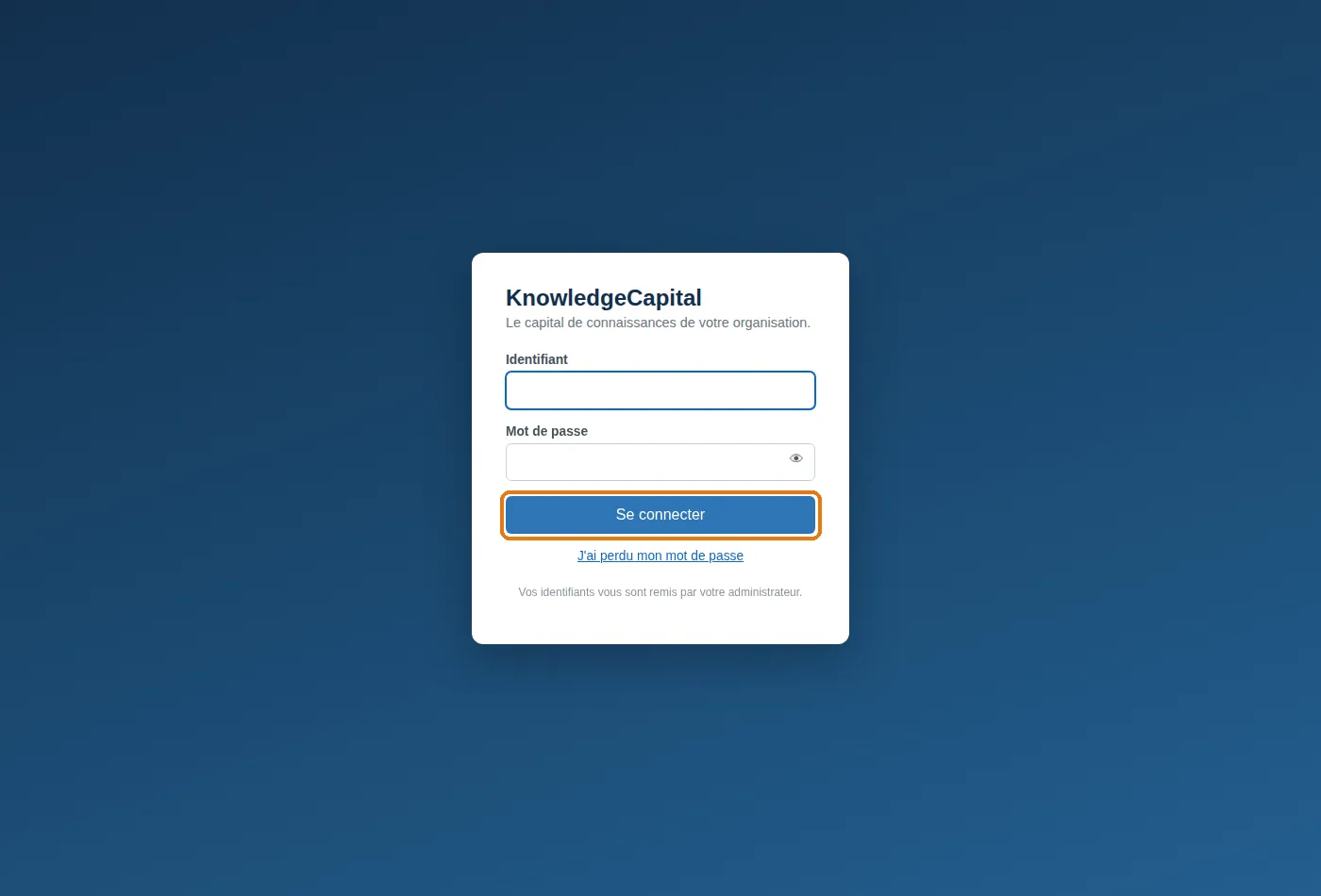
L'écran de connexion : nom d'utilisateur, mot de passe, puis « Se connecter ».

L'identifiant est votre nom d'utilisateur (pas nécessairement votre adresse e-mail). Si votre compte utilise encore un mot de passe provisoire, un écran vous demande d'en choisir un nouveau avant d'aller plus loin : c'est voulu.

Sécuriser votre compte
1
Menu du haut : Mon compte.
2
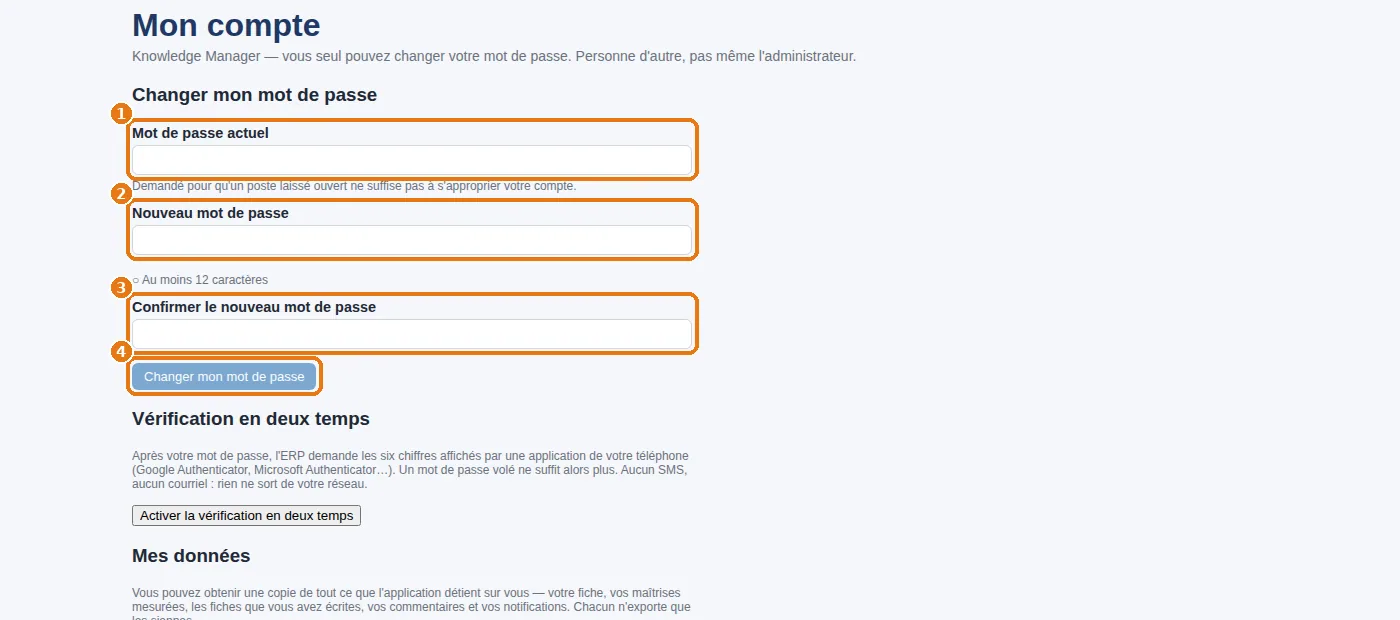
1 votre mot de passe actuel, 2 le nouveau, 3 le même une seconde fois, puis 4 Changer mon mot de passe. Les règles s'affichent au fur et à mesure (longueur, majuscule, chiffre, caractère spécial).
3
Sur la même page, activez la vérification en deux temps si votre organisation l'exige.
Mon compte : mot de passe actuel, nouveau mot de passe, confirmation, puis le bouton qui l'enregistre.

L'écran qui vous guidera : « État du système »

Administration › État du système. Sur un espace vierge, il annonce que six éléments manquent : c'est normal. Les sept lignes sont exactement la liste de ce que ce guide va faire passer au vert : l'organigramme, les objectifs stratégiques, les connaissances rattachées aux objectifs, la grille de criticité, les comités de validation, les questions d'évaluation validées, les comptes. Revenez-y après chaque étape.
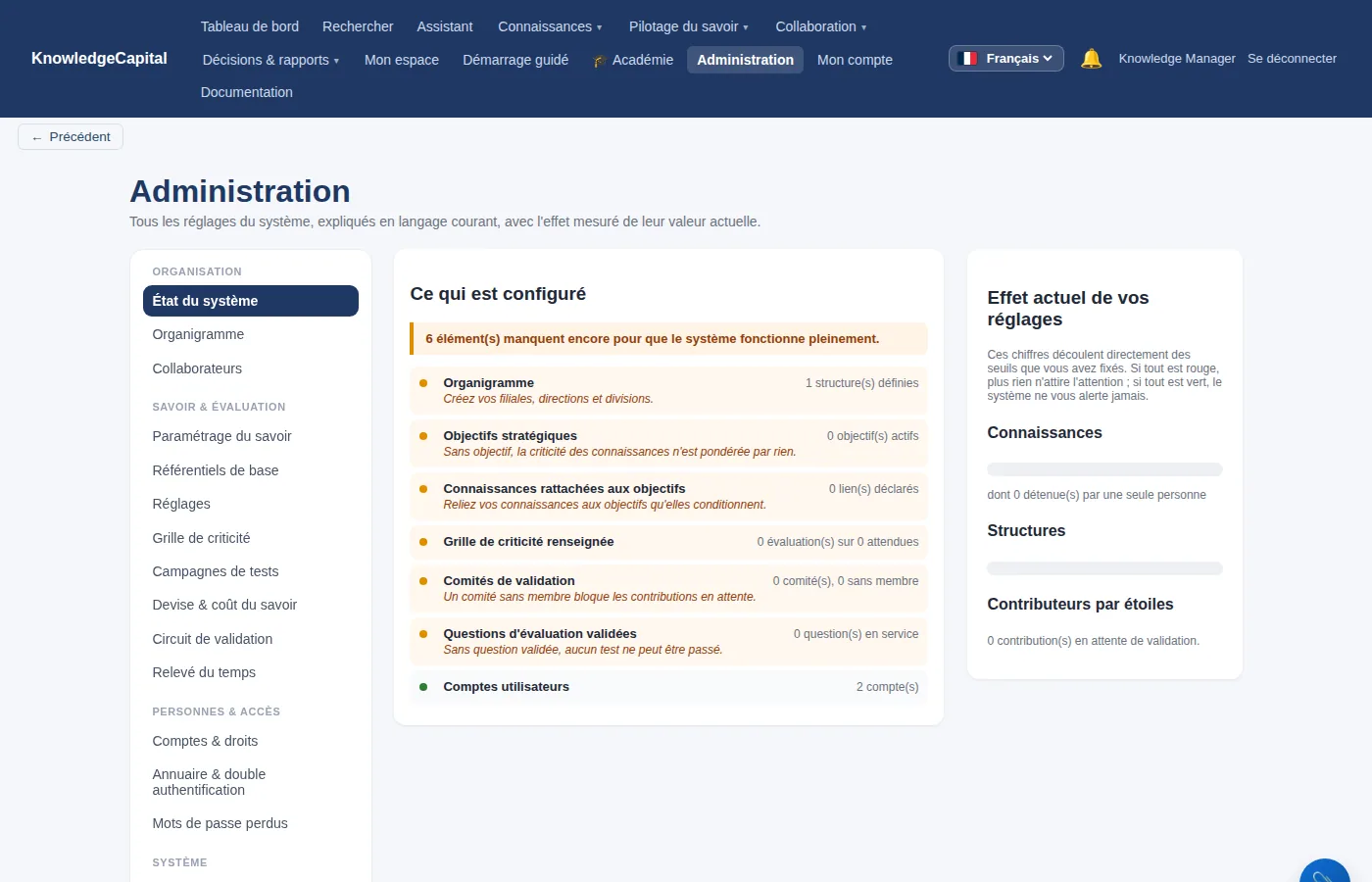
L'état du système d'un espace vierge : six éléments manquent encore, et c'est normal.
Ce que vous devez voir maintenant. Une seule structure dans l'organigramme, qui porte le nom de votre organisation ; aucune personne ; aucune connaissance ; deux comptes (le vôtre et le compte technique). Si vous voyez des centaines de personnes, vous êtes encore sur les données de démonstration : refaites la remise à zéro en mode vierge.

Et le « démarrage » dans les menus ?

Deux écrans portent ce mot, et ils ne servent pas au même moment. Pilotage du savoir › Démarrage : qui sait quoi sert à vous : c'est la matrice « qui sait quoi » à remplir en une fois (étape 5). Démarrage guidé sert à vos collaborateurs à leur première connexion (étape 7) ; pour le compte administrateur, qui n'a pas de fiche dans l'effectif, il n'a rien à montrer.
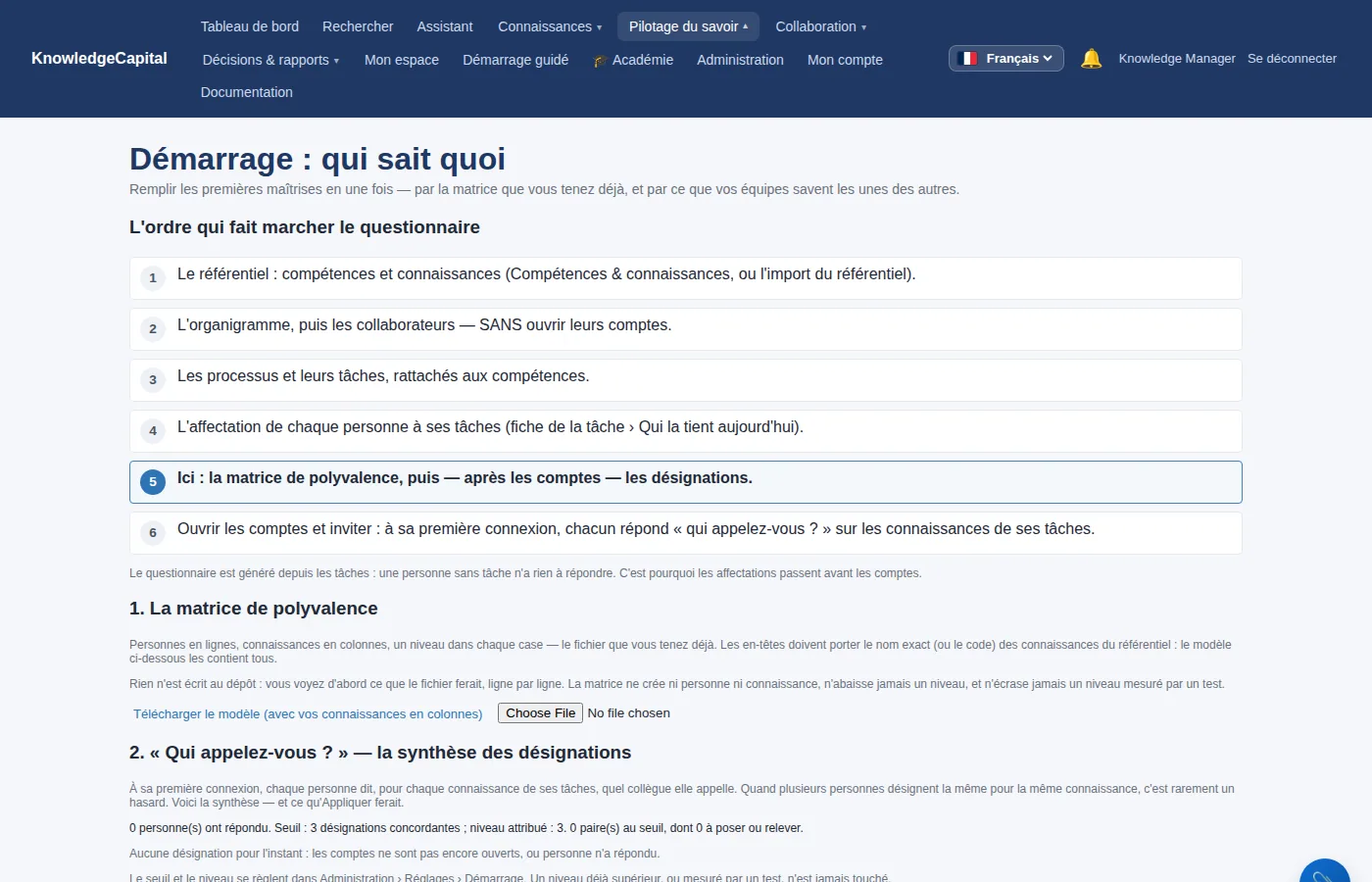
« Démarrage : qui sait quoi » : la matrice de polyvalence et la synthèse des désignations.
Voir le produit plein, puis le vôtre.Chaque espace s'ouvre sur une organisation de démonstration déjà cartographiée : vous comprenez la logique en dix minutes, puis vous repartez de zéro pour la vôtre. L'essai dure 14 jours, sans carte bancaire. Ouvrir un espace d'essai gratuit (14 jours, sans carte) ou demander une démonstration.

À lire aussi : Ce que la mise en place demande vraiment : une demi-journée · Étape 1 — L'organigramme, en partant d'une seule structure · Quand ça ne marche pas : les blocages d'un espace vierge, et leur solution · Mettre en place la gestion des connaissances de zéro

Questions fréquentes

Comment repartir de zéro dans un espace de démonstration ?

Administration puis Réglages, bloc « Remise à zéro de l'espace » : cochez « Repartir sur une base totalement vierge », tapez REINITIALISER en capitales, puis confirmez. L'espace est vide en quelques secondes.

Que perd-on en remettant l'espace à zéro ?

Toutes les données sont remplacées : organigramme, personnes, savoirs, contributions, connecteurs. Votre compte de connexion et votre académie sont conservés.

Quel identifiant utiliser pour se connecter ?

Votre nom d'utilisateur, qui n'est pas nécessairement votre adresse e-mail. Un mot de passe provisoire doit être remplacé avant d'aller plus loin.

Documentation