En bref. Dans Administration puis Collaborateurs, créez d'abord les postes : tant que la liste est vide, le champ « Poste » d'une fiche n'a rien à proposer. Saisissez ensuite les personnes une par une, ou déposez votre fichier Excel ou CSV sans le reformater : l'application reconnaît les colonnes et rien n'est enregistré avant votre validation.
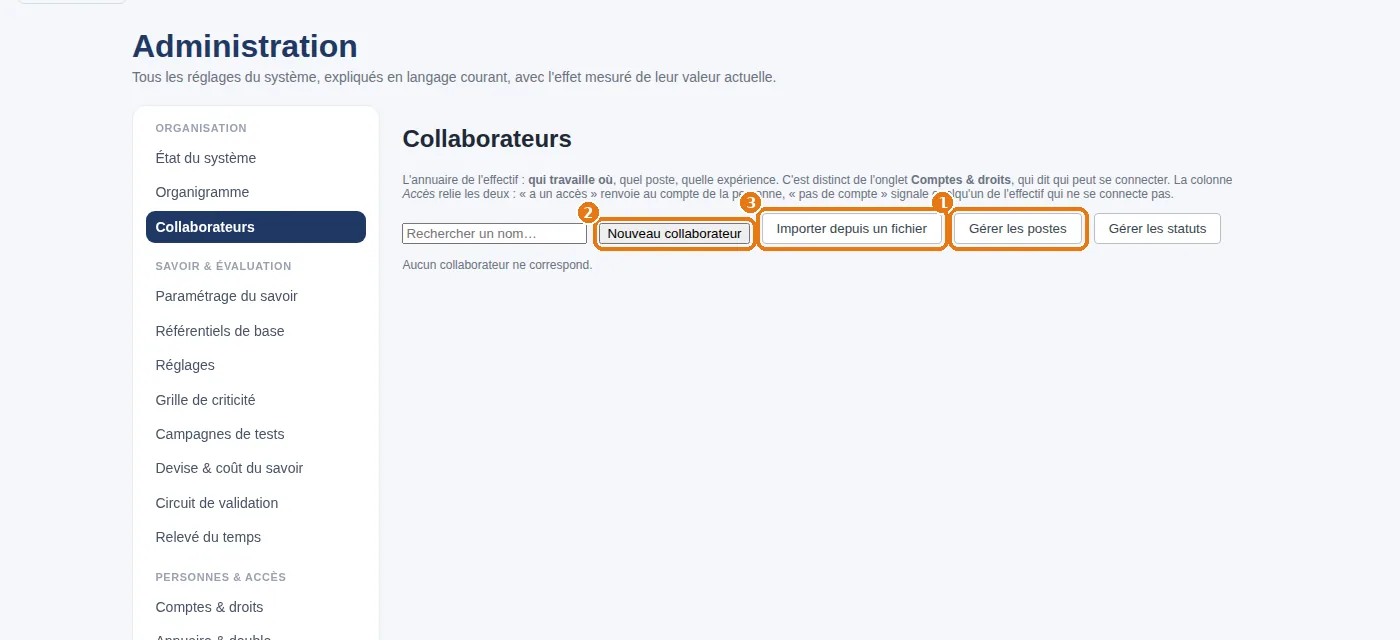
Administration › Collaborateurs. Sur un espace vierge, la page ne montre que ses boutons : 1 Gérer les postes, 2 Nouveau collaborateur, 3 Importer depuis un fichier. Commencez par le premier.
1. Les postes d'abord
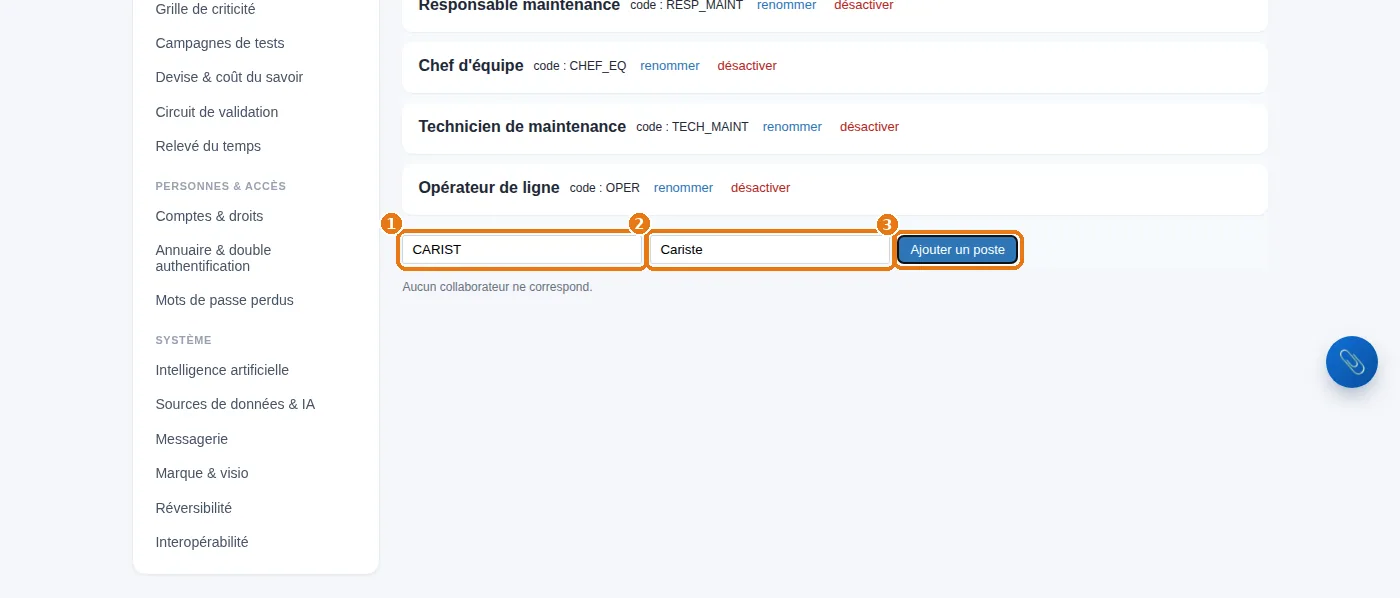
Le champ « Poste » d'une fiche se choisit dans une liste : tant qu'elle est vide, il n'y a rien à choisir. Gérer les postes :
Le bouton voisin Gérer les statuts ouvre les statuts administratifs (ouvrier, employé, technicien, agent de maîtrise, cadre…), déjà fournis. Le statut règle automatiquement l'exigence des tests.
2. Une fiche, champ par champ
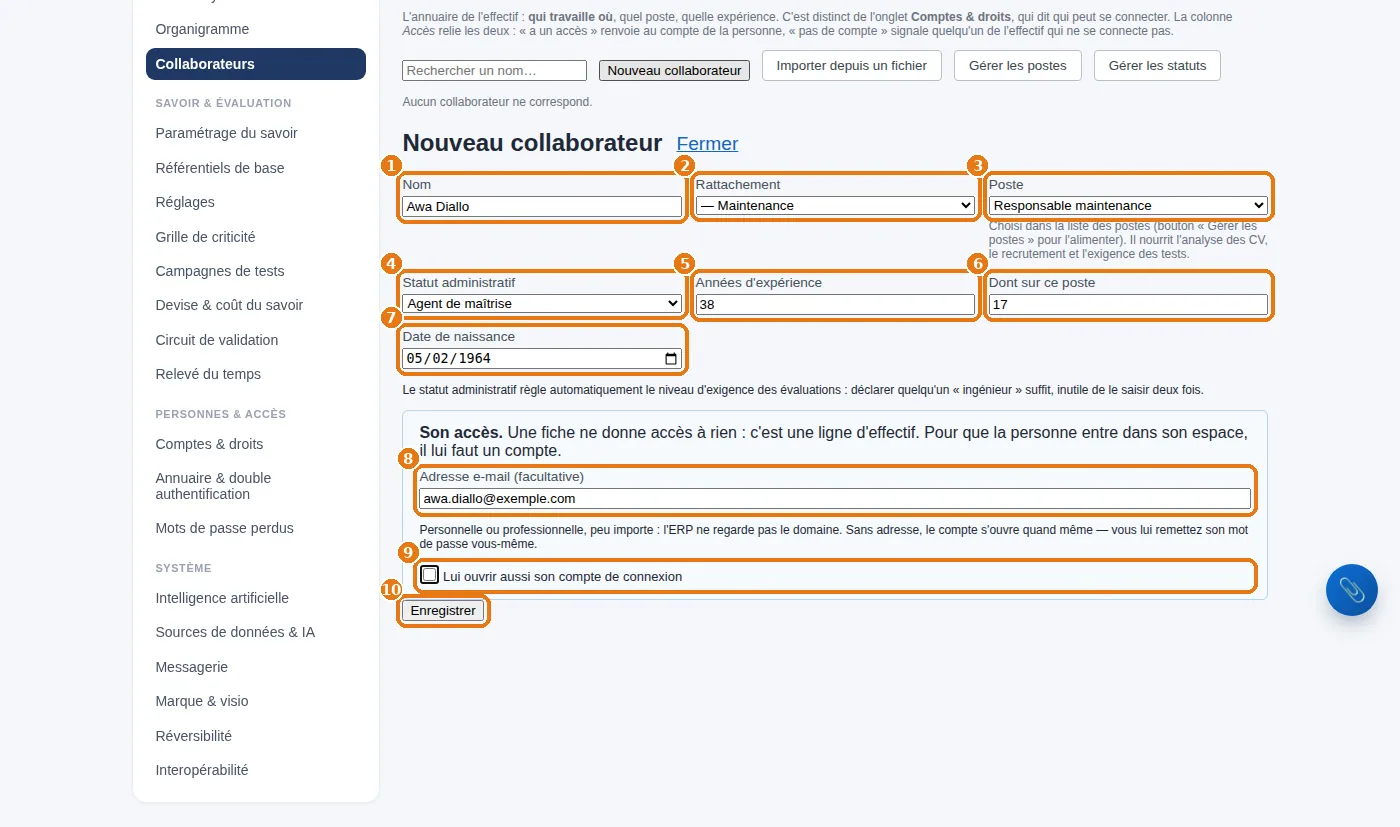
Cliquez Nouveau collaborateur. Voici chaque champ et ce qu'il change :
| Repère | Champ | Ce qu'on y met, et pourquoi |
|---|---|---|
| 1 | Nom | Prénom et nom, tels qu'ils doivent apparaître partout (rapports, comités, académie). |
| 2 | Rattachement | UNE structure : la plus fine qui décrit vraiment la personne (le service, pas l'organisation entière). Les niveaux au-dessus en héritent. |
| 3 | Poste | Choisi dans la liste des postes. Il sert à l'analyse des CV, au recrutement et au calibrage des tests. |
| 4 | Statut administratif | Ce que la personne est au regard de son contrat. Il règle le niveau d'exigence des évaluations. |
| 5 6 | Années d'expérience · Dont sur ce poste | Le point de départ de l'expérience ; les seuils « confirmé » et « chevronné » s'y appuient. |
| 7 | Date de naissance | Facultative mais précieuse : c'est elle qui permet d'anticiper les départs en retraite. Sans elle, la carte montre le risque d'aujourd'hui, pas celui de dans cinq ans. |
| 8 | Adresse e-mail (facultative) | Pour les notifications et la remise des accès. Le domaine n'a pas d'importance. |
| 9 | Lui ouvrir aussi son compte de connexion | Laissez décoché pour l'instant : on ouvrira les comptes par vagues à l'étape 7, une fois les tâches affectées. |
| 10 | Enregistrer | Le même bouton sert à la création et à la modification. |
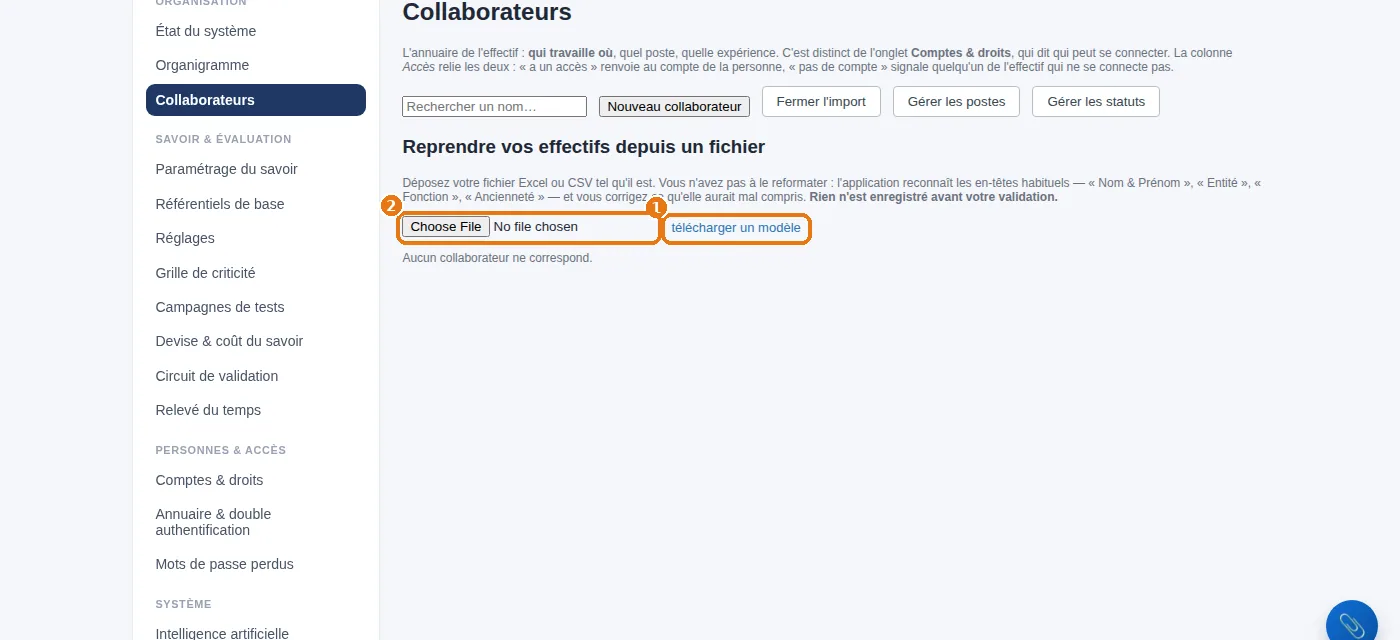
3. Vingt, cent, mille personnes : l'import
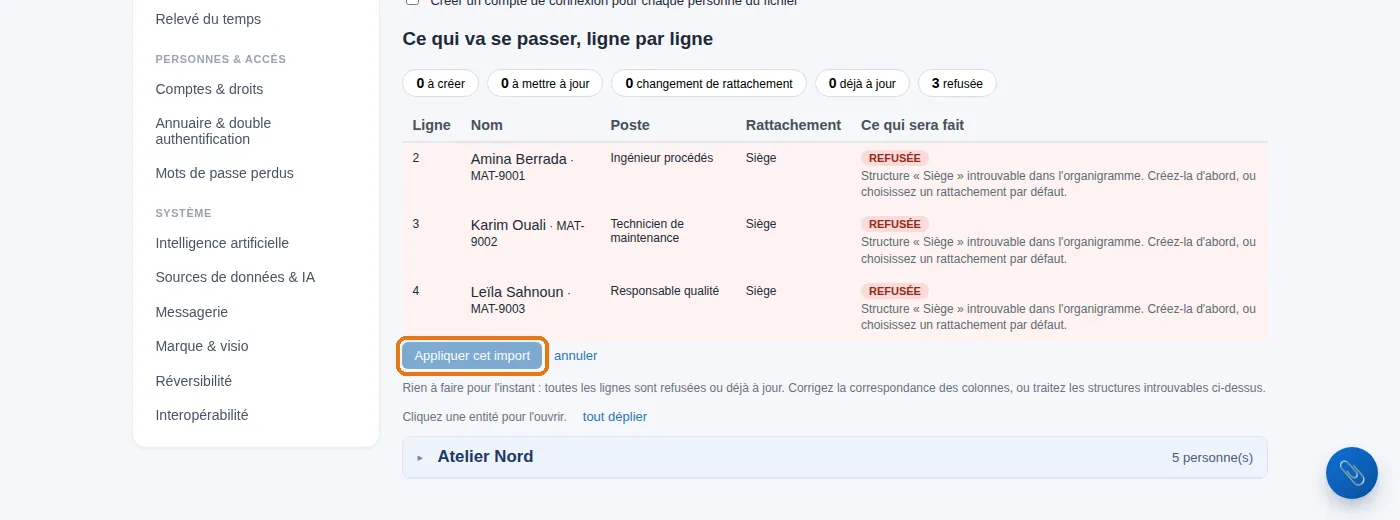
4. Ce que vous devez voir
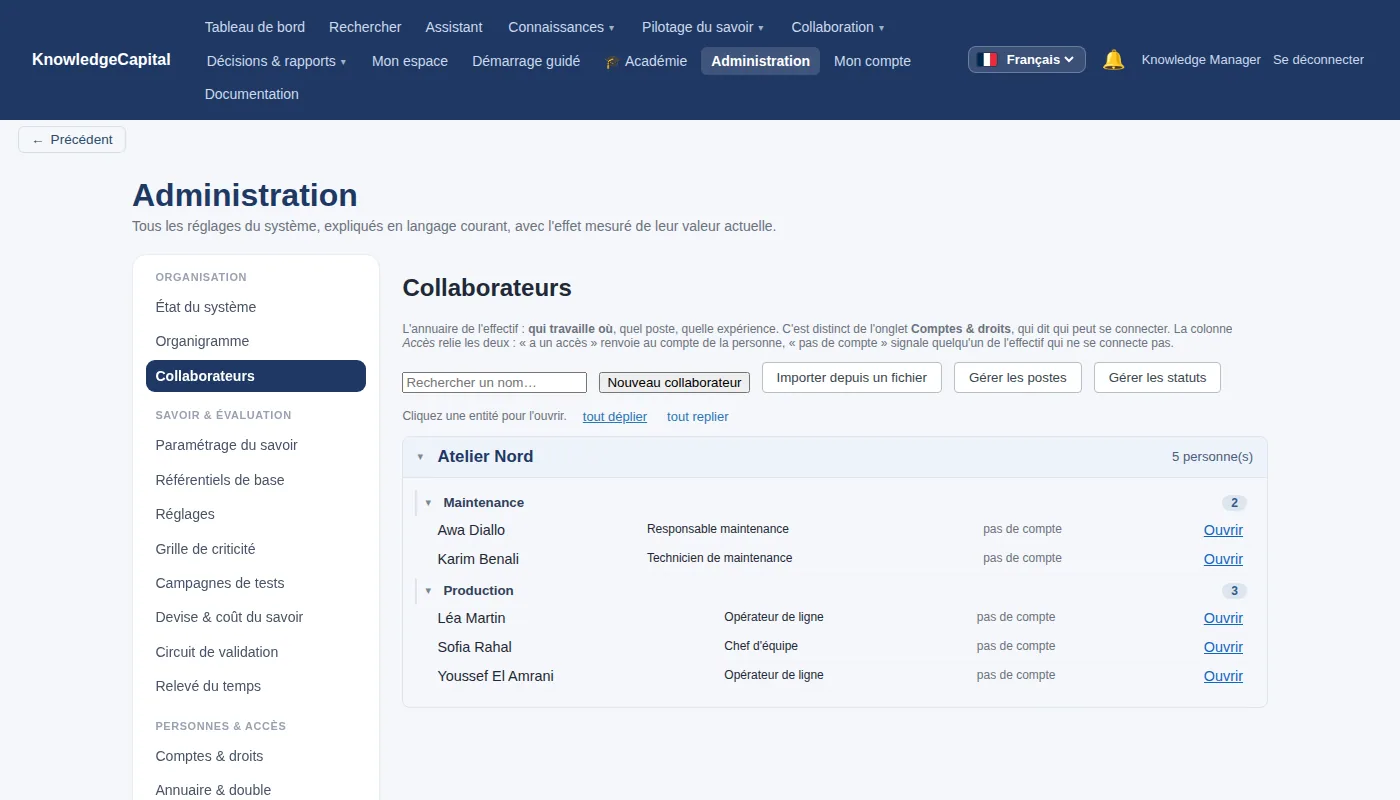
Chaque personne apparaît sous sa structure. tout déplier ouvre tous les services d'un coup.
5. Votre propre fiche, et votre compte
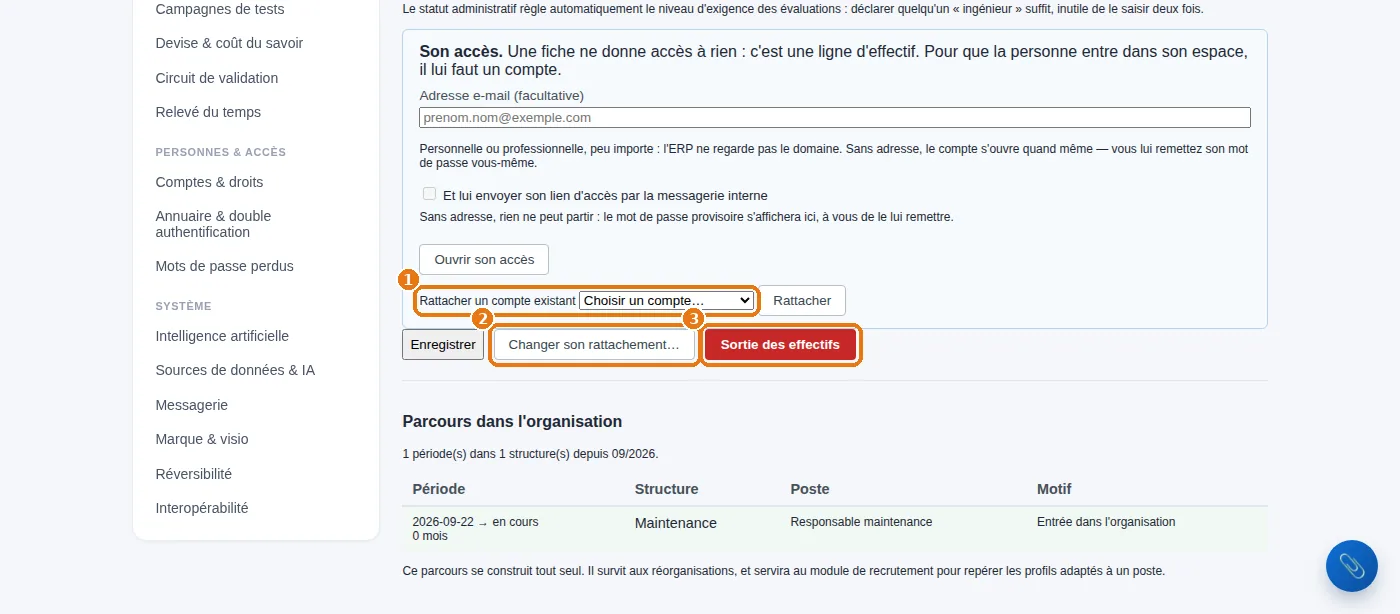
Vous faites partie de l'effectif ? Créez votre fiche comme les autres, puis reliez-y votre compte : sinon « Mon espace » vous dira que votre compte n'est relié à aucune fiche, et vos propres savoirs ne compteront nulle part. Cliquez Ouvrir sur votre ligne :
À lire aussi : Étape 1 — L'organigramme, en partant d'une seule structure · Étape 3 — Le référentiel : des compétences, puis des connaissances · Étape 7 — Ouvrir les comptes, choisir les rôles, laisser les gens entrer · Cartographie des compétences : méthode et logiciel · Mettre en place la gestion des connaissances de zéro
Questions fréquentes
Comment importer des collaborateurs depuis un fichier Excel ?
Administration puis Collaborateurs, « Importer depuis un fichier » : déposez votre fichier Excel ou CSV tel quel. L'application reconnaît les colonnes, affiche un aperçu ligne par ligne, et n'enregistre rien avant que vous cliquiez sur « Appliquer cet import ».
Pourquoi la liste des postes est-elle vide dans une fiche collaborateur ?
Parce que les postes n'ont pas encore été créés. Ouvrez « Gérer les postes » et ajoutez-les avec un code court et le libellé tel qu'on le dit chez vous.
Pourquoi renseigner la date de naissance d'un collaborateur ?
Elle est facultative, mais c'est elle qui permet d'anticiper les départs en retraite. Sans elle, la carte montre le risque d'aujourd'hui, pas celui de dans cinq ans.