KnowledgeCapital

KnowledgeCapital › Documentation

Étape 7 — Ouvrir les comptes, choisir les rôles, laisser les gens entrer

Ouvrir les comptes utilisateurs, choisir les rôles, régler la messagerie, et ce que voit un collaborateur à sa première connexion.

En bref. Ouvrir les comptes, c'est le moment où l'espace devient celui de l'équipe. Dans Administration puis Comptes & droits, chaque compte est relié à la fiche d'une personne et reçoit au moins un rôle. Le mot de passe provisoire est remplacé par l'intéressé à sa première connexion, qui se poursuit par un démarrage guidé en cinq étapes.

Jusqu'ici, vous étiez seul dans l'espace. Ouvrir les comptes, c'est le moment où il devient celui de l'équipe. Faites-le après avoir affecté les tâches (étape 4) : c'est ce qui rend utile la première connexion de chacun.
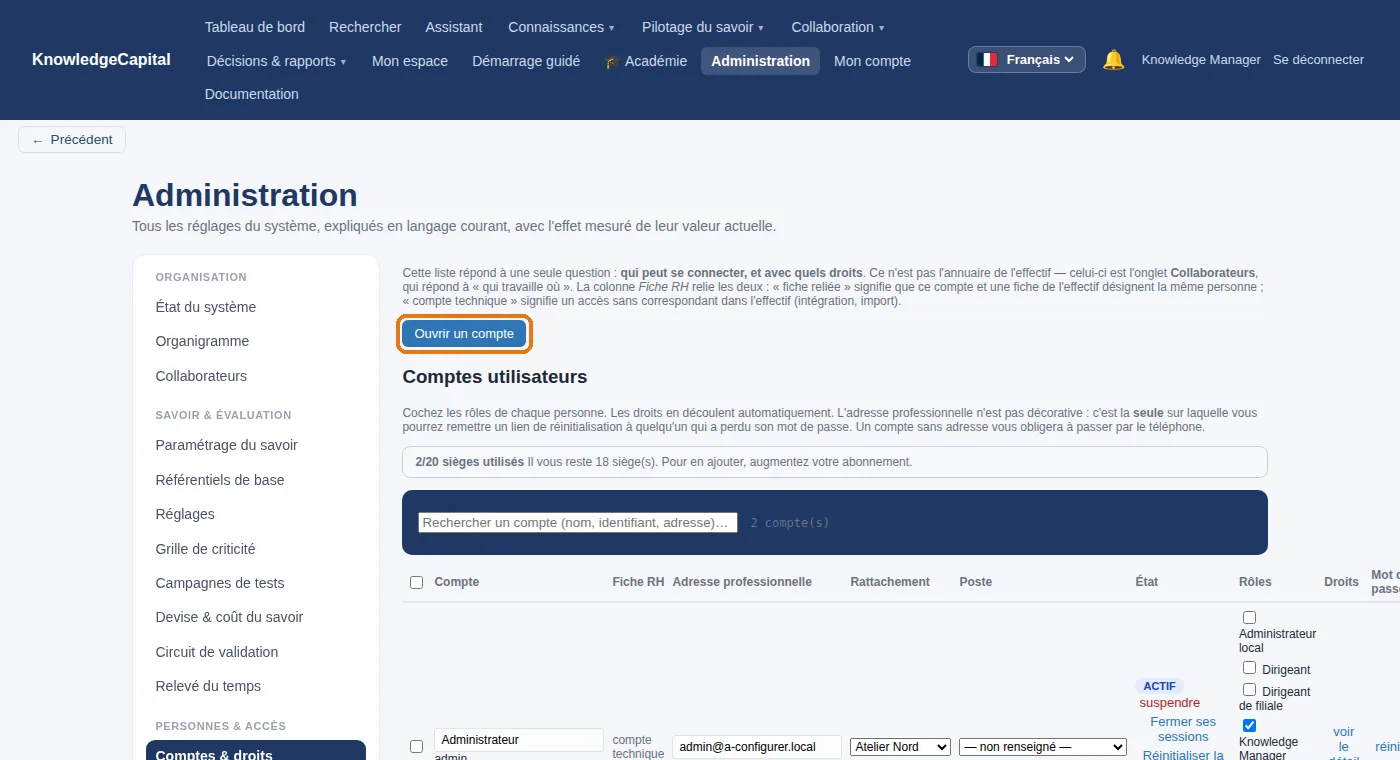
Comptes & droits : le bouton « Ouvrir un compte ».

1. Ouvrir un compte

1
Administration › Comptes & droits, bouton Ouvrir un compte.
2
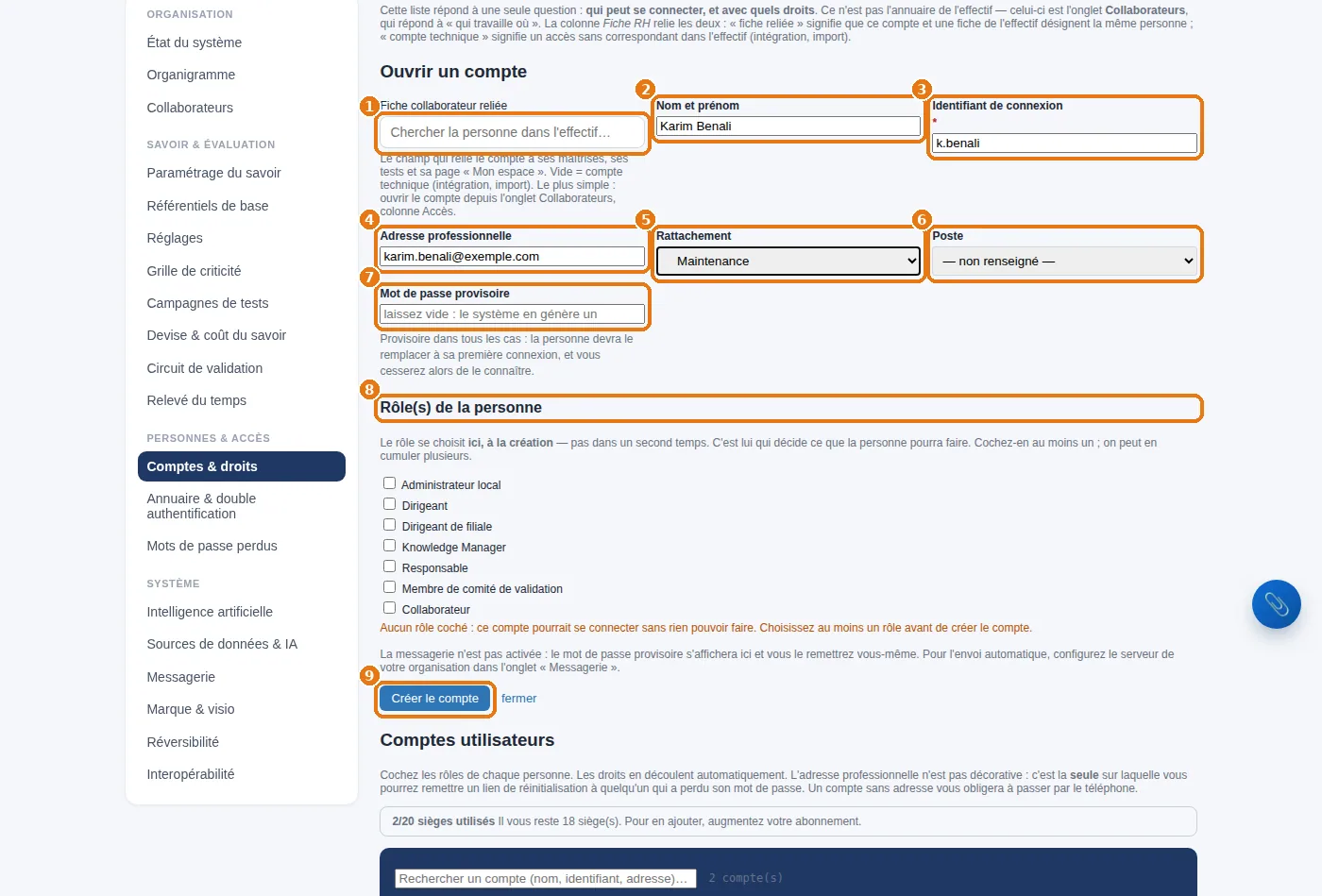
1 Cherchez la personne dans l'effectif et choisissez-la : son nom, son rattachement et son poste se remplissent seuls, et le compte est relié à sa fiche (ses maîtrises, ses tests, son espace).
3
Vérifiez 2 le nom et prénom, choisissez 3 l'identifiant de connexion (par exemple k.benali), 4 l'adresse professionnelle, 5 le rattachement et 6 le poste.
4
7 Laissez le mot de passe vide : le système en génère un, provisoire. La personne le remplacera à sa première connexion, et vous cesserez alors de le connaître.
5
8 Cochez au moins un rôle (voir le tableau ci-dessous), puis 9 Créer le compte. Le mot de passe provisoire s'affiche une seule fois : notez-le ou remettez-le tout de suite.
« Ouvrir un compte » : la fiche reliée, l'identité, l'identifiant, le rattachement, le mot de passe provisoire, les rôles, puis « Créer le compte ».
Plus court encore. Depuis la fiche d'une personne (étape 2), « Ouvrir son accès » ouvre son compte en un clic. Et l'import par fichier peut ouvrir les comptes de tout un service en une fois.

2. Quel rôle pour qui

RôleCe qu'il permet
Collaborateursa fiche, ses tâches, ses tests, la base de connaissances, l'académie, le centre d'expertise
Responsableen plus : son équipe, les évaluations de son périmètre, l'avis avant comité
Membre de comité de validationvalider ou rejeter les fiches soumises
Knowledge Managerla carte entière, le référentiel, les campagnes, le paramétrage du savoir
Dirigeant · Dirigeant de filialele tableau de décision et les rapports de leur périmètre
Administrateur locall'administration de son site : comptes, organigramme, données RH
Le rôle le plus étroit qui suffit. On élargit un rôle en un clic ; on le rétrécit difficilement, une fois que les gens ont pris l'habitude de voir. Un compte sans aucun rôle peut se connecter mais ne peut rien faire : l'écran vous le signale avant la création.

3. Un rôle sur mesure

1
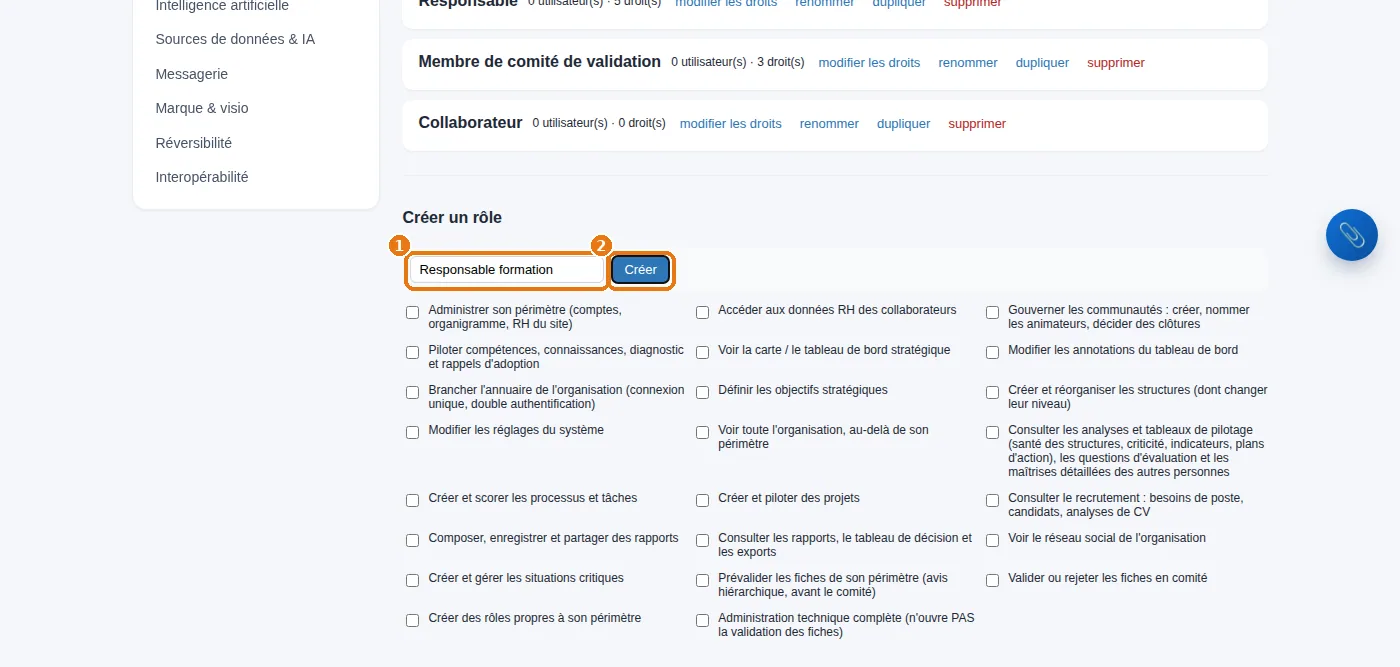
Même page, bloc « Créer un rôle » : 1 son nom (« Responsable formation »), 2 Créer.
2
Cochez ensuite ses droits, un par un : chaque case dit en clair ce qu'elle ouvre. dupliquer part d'un rôle existant.
« Créer un rôle » : son nom, puis « Créer » ; ses droits se cochent ensuite un par un.

4. La messagerie (facultative)

Sans messagerie, vous remettez vous-même les accès : c'est le fonctionnement par défaut, et il est sûr. Pour que le système envoie les accès et les convocations, Administration › Messagerie :
1
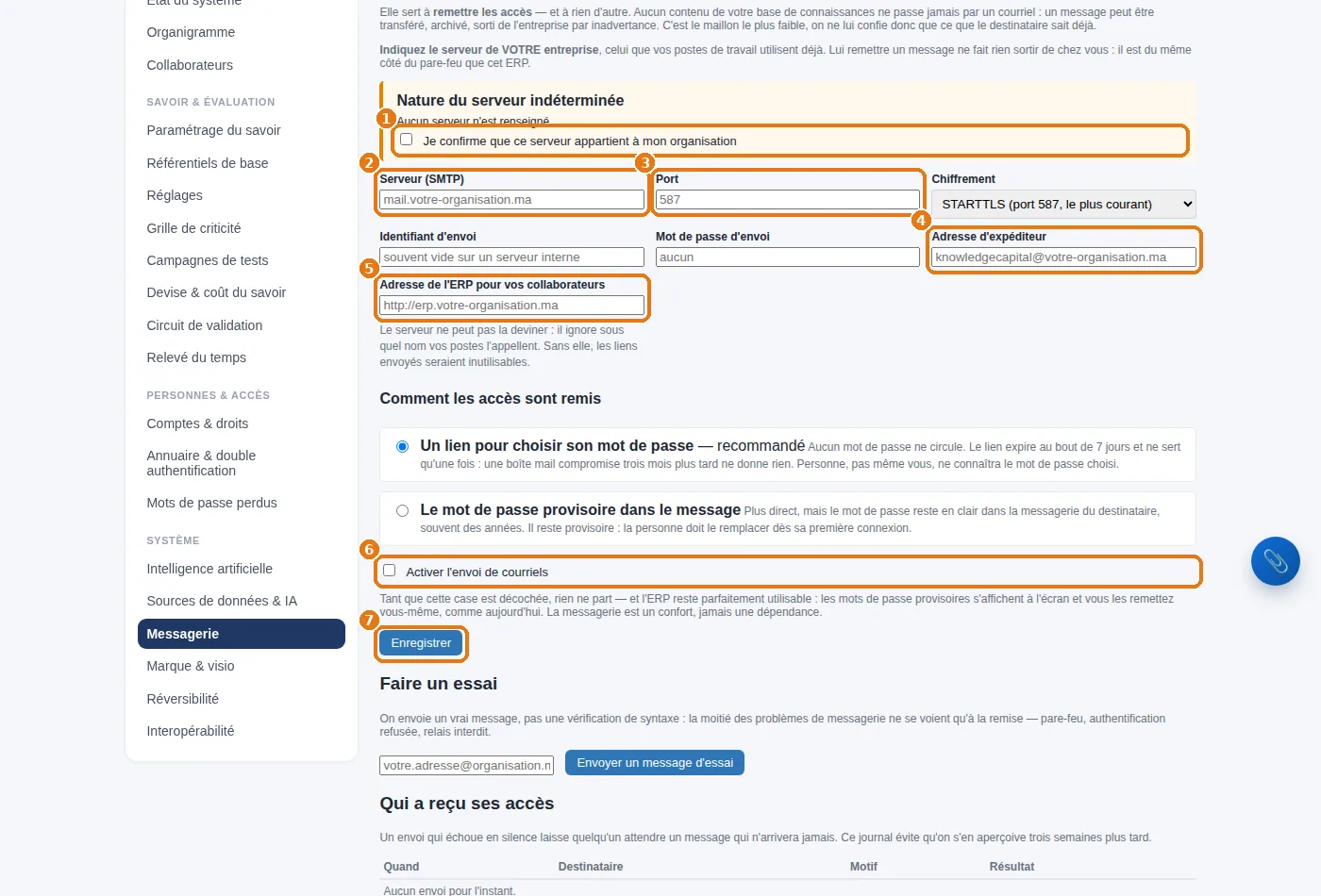
1 Confirmez que le serveur de messagerie appartient à votre organisation, puis 2 son adresse (SMTP), 3 son port, 4 l'adresse d'expéditeur, 5 l'adresse de l'ERP que verront vos collaborateurs.
2
6 Cochez l'activation, 7 enregistrez, puis envoyez un message d'essai à vous-même.
La messagerie de l'organisation : serveur, port, expéditeur, adresse de l'ERP, activation, enregistrement.

5. La première connexion d'un collaborateur

La personne se connecte avec son identifiant et son mot de passe provisoire : le système l'oblige d'abord à en choisir un nouveau.
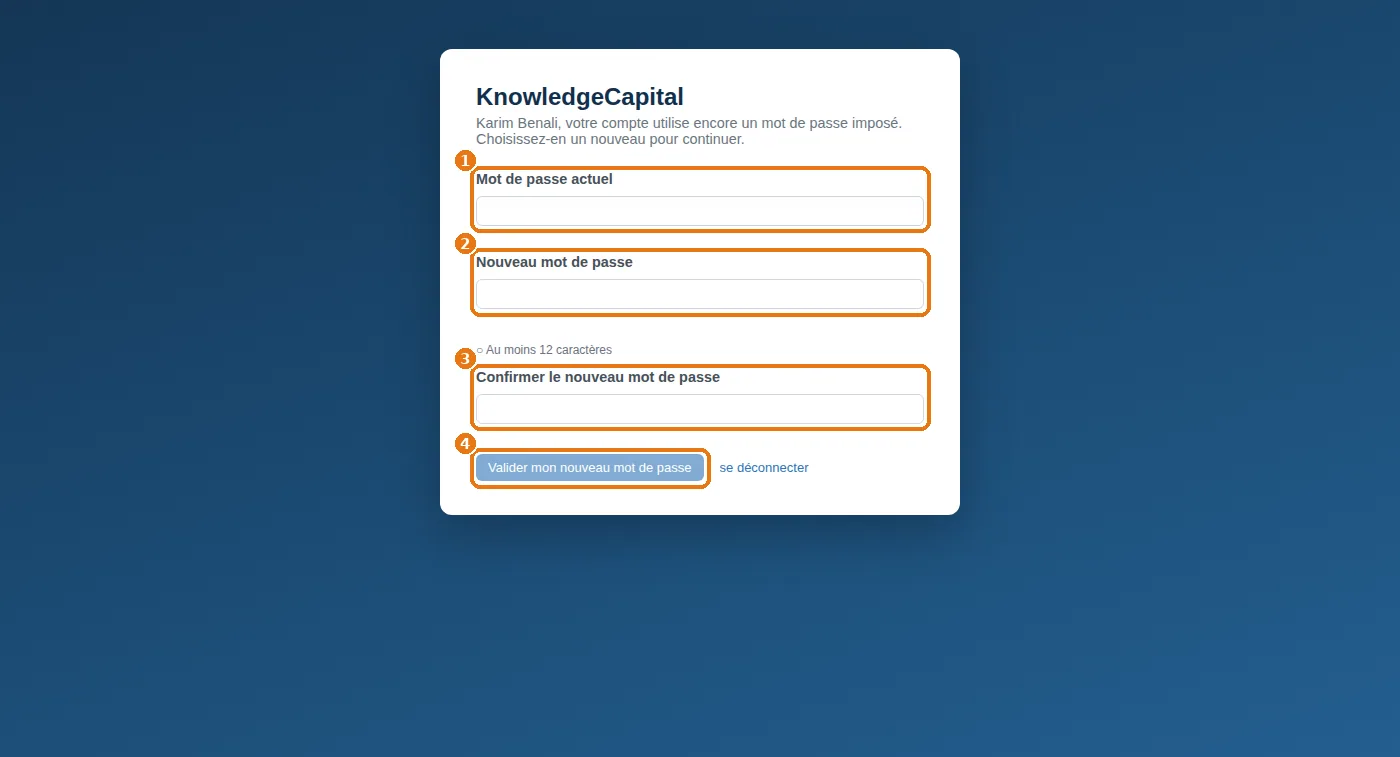
La première connexion d'un collaborateur : le mot de passe provisoire doit être remplacé.

Elle saisit le mot de passe provisoire dans Mot de passe actuel 1, le nouveau dans Nouveau mot de passe 2 — les règles affichées en dessous passent au vert une à une —, le répète dans Confirmer le nouveau mot de passe 3, puis clique sur Valider mon nouveau mot de passe 4. Tant que ce n'est pas fait, aucun autre écran ne s'ouvre.

Elle arrive ensuite sur son Démarrage guidé, en cinq étapes : sécuriser son compte, déposer son CV, valider ses rattachements, dire qui elle appelle quand elle bloque, passer son premier test. Le CV nourrit le vivier du savoir non exploité ; le questionnaire dessine le réseau réel de l'entraide.

Karim se connecte. Il change son mot de passe, dépose son CV, confirme ses deux tâches, et répond que lorsqu'une presse ne redémarre pas, c'est Awa qu'il appelle. La carte le savait déjà ; le réseau le confirme.
Plus tard : l'annuaire de l'organisation. Administration › Annuaire & double authentification branche votre annuaire (LDAP / Active Directory, ou un fournisseur d'identité) pour la connexion unique, et impose si besoin la double authentification. Facultatif le premier jour, recommandé le premier mois.
Le moment où l'équipe entre.Chacun trouve sa fiche, ses tâches et ses tests, et dit qui il appelle quand il bloque — ce qui dessine le réseau réel de l'entraide. À essayer avec quelques collègues : 14 jours, sans carte bancaire. Ouvrir un espace d'essai gratuit (14 jours, sans carte) ou demander une démonstration.

À lire aussi : Étape 2 — Les postes, puis les personnes : à la main ou par fichier · Étape 4 — Processus et tâches : ce qui rend un savoir pertinent · Étape 8 — Le circuit de validation : qui valide ce qui s'écrit · Réseau d'experts internes : trouver qui sait · Mettre en place la gestion des connaissances de zéro

Questions fréquentes

Comment créer les comptes utilisateurs et choisir les rôles ?

Administration puis Comptes & droits, « Ouvrir un compte » : choisissez la personne dans l'effectif, laissez le mot de passe vide pour qu'il soit généré, et cochez au moins un rôle. Un compte sans rôle peut se connecter mais ne peut rien faire.

Faut-il un serveur de messagerie pour distribuer les accès ?

Non. Sans messagerie, vous remettez vous-même les accès : c'est le fonctionnement par défaut. Administration puis Messagerie permet ensuite l'envoi des accès et des convocations.

Que voit un collaborateur à sa première connexion ?

Il doit d'abord choisir un nouveau mot de passe, puis il arrive sur son démarrage guidé en cinq étapes : sécuriser son compte, déposer son CV, valider ses rattachements, dire qui il appelle quand il bloque, passer son premier test.

Documentation