KnowledgeCapital

KnowledgeCapital › Documentación

Paso 7 — Abrir las cuentas, elegir los roles y dejar entrar a las personas

Abrir las cuentas de usuario, elegir los roles, configurar la mensajería y ver lo que encuentra un colaborador en su primera conexión.

En resumen. Abrir las cuentas es el momento en que el espacio pasa a ser del equipo. En Administración y después Cuentas y derechos, cada cuenta se vincula a la ficha de una persona y recibe al menos un rol. La contraseña provisional la sustituye el interesado en su primera conexión, que sigue con un inicio guiado en cinco pasos.

Hasta ahora, usted estaba solo en el espacio. Abrir las cuentas es el momento en que pasa a ser el espacio del equipo. Hágalo después de haber asignado las tareas (paso 4): es lo que hace útil la primera conexión de cada persona.
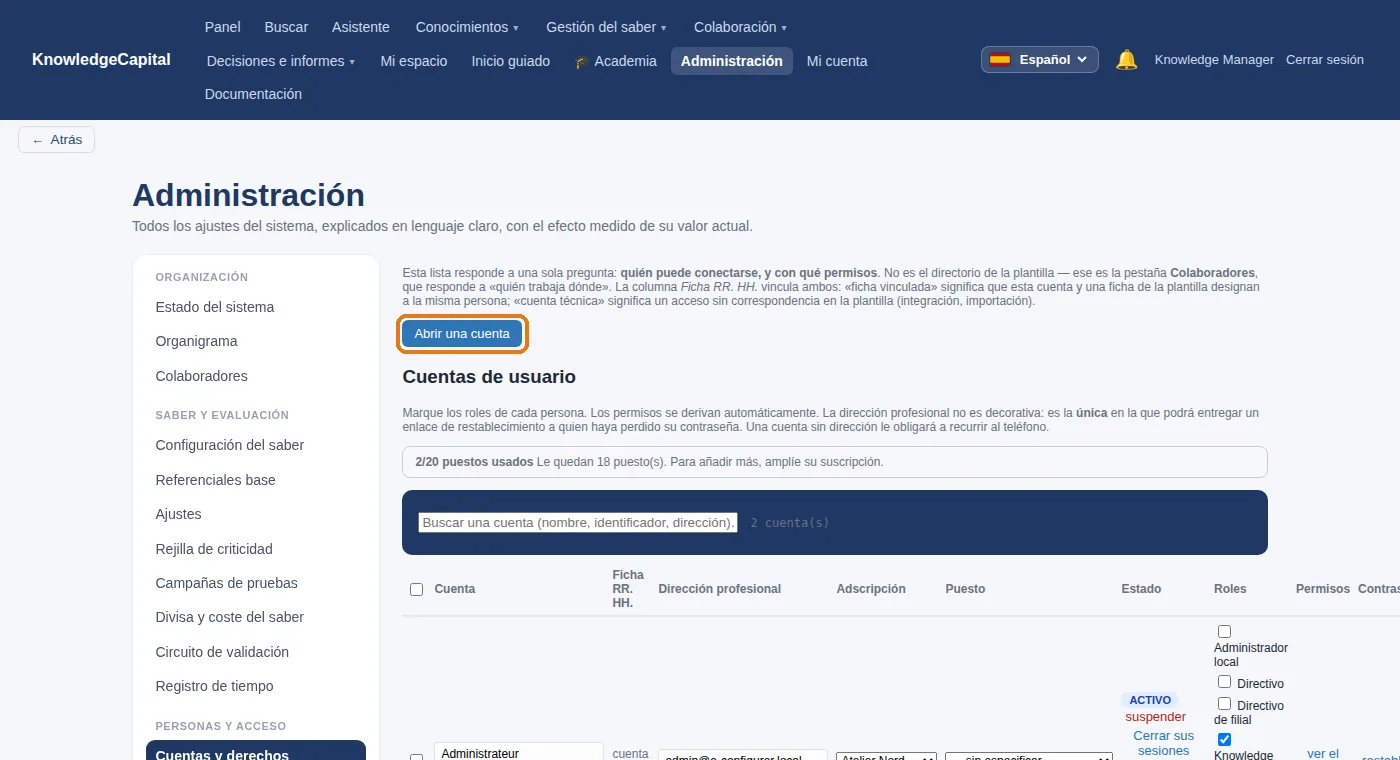
Cuentas y derechos: el botón «Abrir una cuenta».

1. Abrir una cuenta

1
Administración › Cuentas y derechos, botón Abrir una cuenta.
2
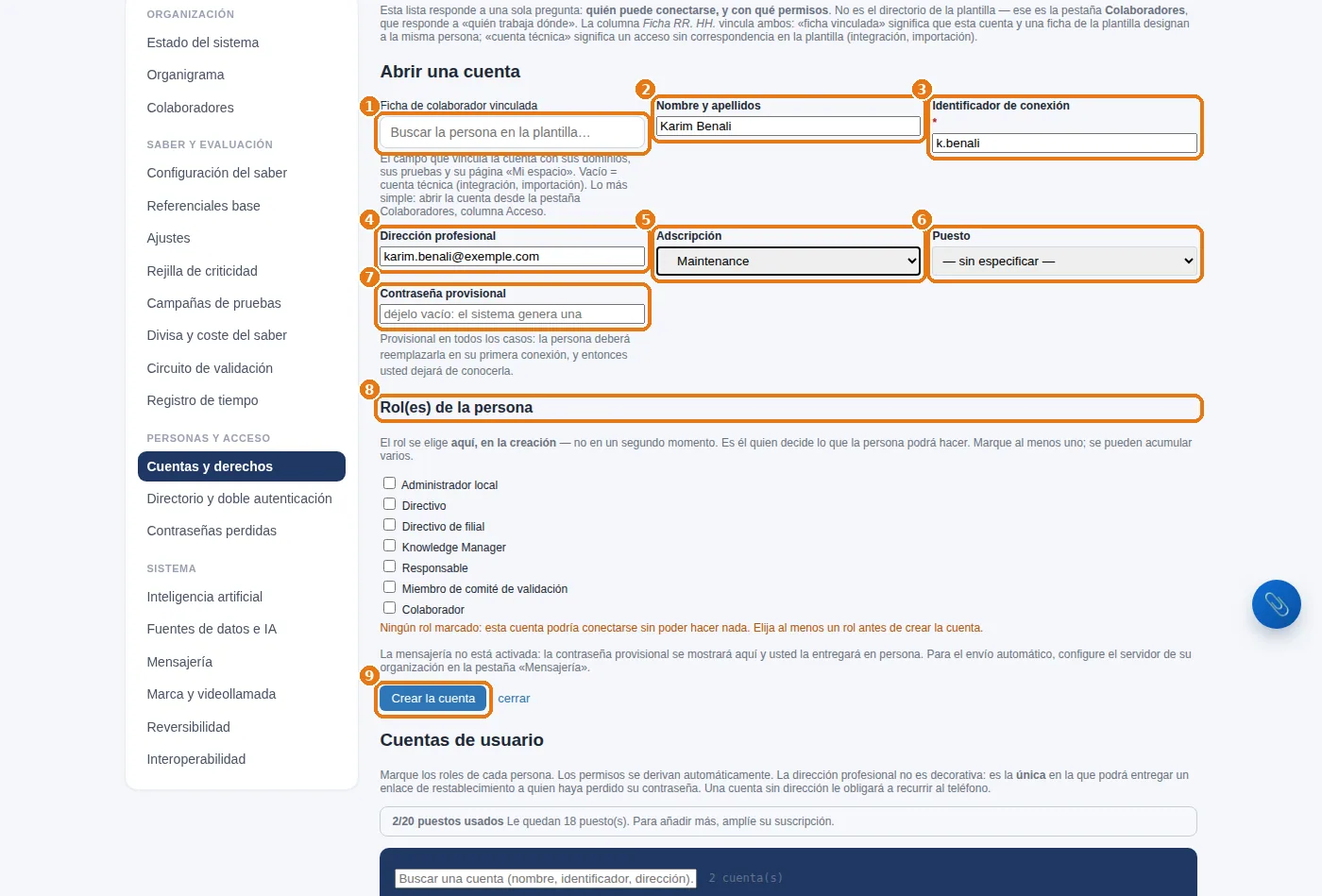
1 Busque a la persona en la plantilla y selecciónela: su nombre, su adscripción y su puesto se rellenan solos, y la cuenta queda vinculada a su ficha (sus niveles de dominio, sus pruebas, su espacio).
3
Compruebe 2 el nombre y apellidos, elija 3 el identificador de conexión (por ejemplo, k.benali), 4 la dirección profesional, 5 la adscripción y 6 el puesto.
4
7 Deje la contraseña vacía: el sistema genera una provisional. La persona la sustituirá en su primera conexión y, a partir de ese momento, usted dejará de conocerla.
5
8 Marque al menos un rol (consulte la tabla siguiente) y, por último, 9 Crear la cuenta. La contraseña provisional se muestra una sola vez: anótela o entréguela enseguida.
«Abrir una cuenta»: la ficha vinculada, la identidad, el identificador, la adscripción, la contraseña provisional, los roles y, por último, «Crear la cuenta».
Aún más rápido. Desde la ficha de una persona (paso 2), «Abrir su acceso» abre su cuenta con un clic. Y la importación por archivo puede abrir de una sola vez las cuentas de todo un servicio.

2. Qué rol para quién

RolQué permite
Colaboradorsu ficha, sus tareas, sus pruebas, la base de conocimientos, la academia, el centro de experiencia
Responsableademás: su equipo, las evaluaciones de su ámbito, la opinión antes del comité
Miembro de comité de validaciónvalidar o rechazar las fichas presentadas
Knowledge Managerel mapa completo, el referencial, las campañas, la configuración del saber
Directivo · Directivo de filialel tablero de decisión y los informes de su ámbito
Administrador localla administración de su centro: cuentas, organigrama, datos de RR. HH.
El rol más restringido que baste. Un rol se amplía con un clic; restringirlo es difícil, una vez que la gente se ha acostumbrado a ver. Una cuenta sin ningún rol puede conectarse, pero no puede hacer nada: la pantalla se lo advierte antes de crearla.

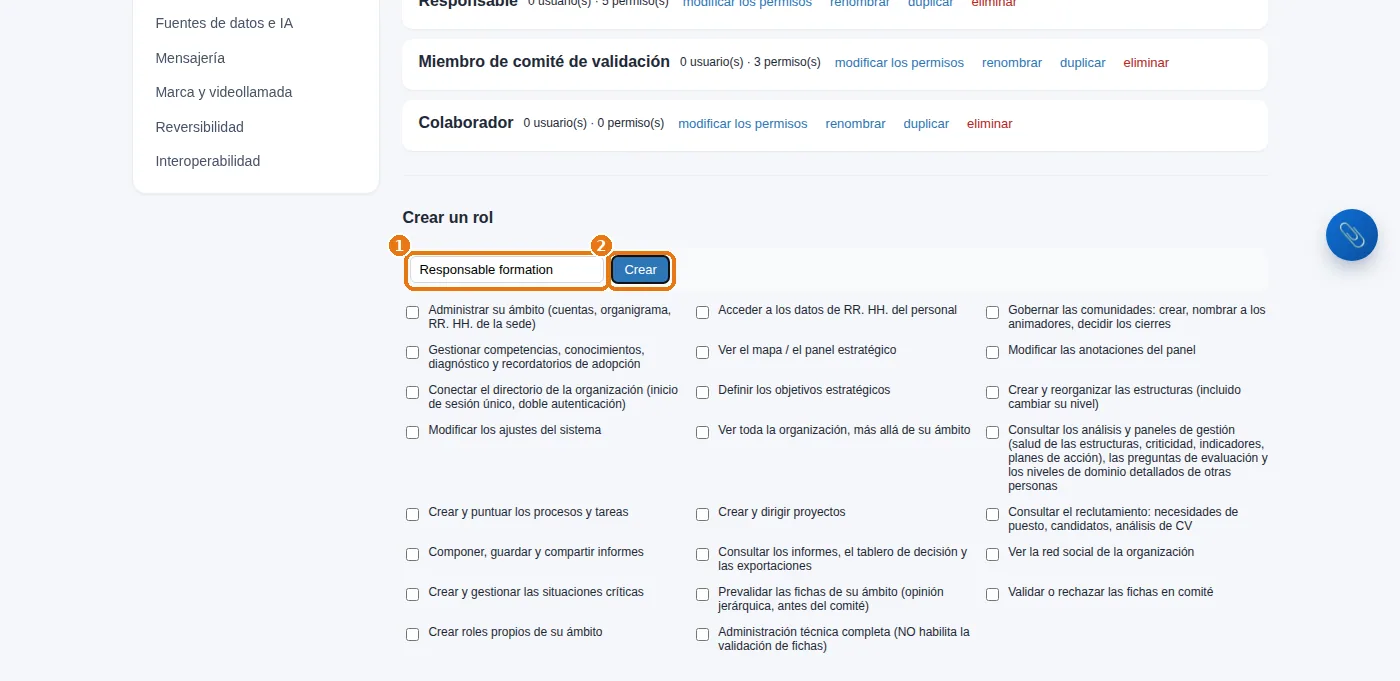
3. Un rol a medida

1
En la misma página, bloque «Crear un rol»: 1 su nombre («Responsable formation», responsable de formación), 2 Crear.
2
Después, marque sus derechos uno por uno: cada casilla indica con claridad lo que abre. Con duplicar se parte de un rol existente.
«Crear un rol»: su nombre y, después, «Crear»; a continuación, sus derechos se marcan uno por uno.

4. La mensajería (opcional)

Sin mensajería, usted mismo entrega los accesos: es el funcionamiento por defecto, y es seguro. Para que el sistema envíe los accesos y las convocatorias, Administración › Mensajería:
1
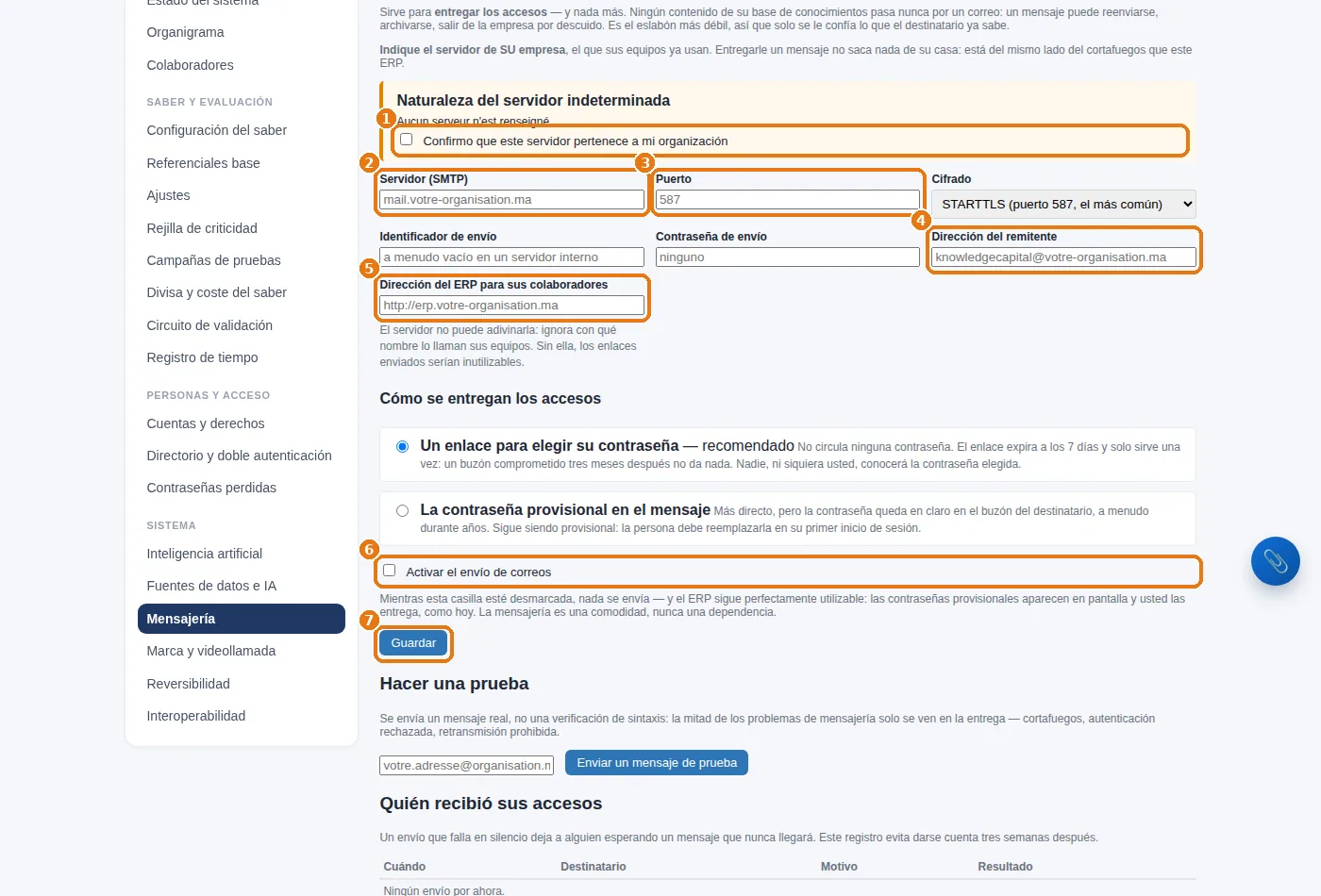
1 Confirme que el servidor de correo pertenece a su organización e indique 2 su dirección (SMTP), 3 su puerto, 4 la dirección del remitente y 5 la dirección del ERP que verán sus colaboradores.
2
6 Marque la activación, 7 guarde y, después, envíese un mensaje de prueba.
La mensajería de la organización: servidor, puerto, remitente, dirección del ERP, activación, guardado.

5. La primera conexión de un colaborador

La persona se conecta con su identificador y su contraseña provisional: el sistema la obliga primero a elegir una nueva.
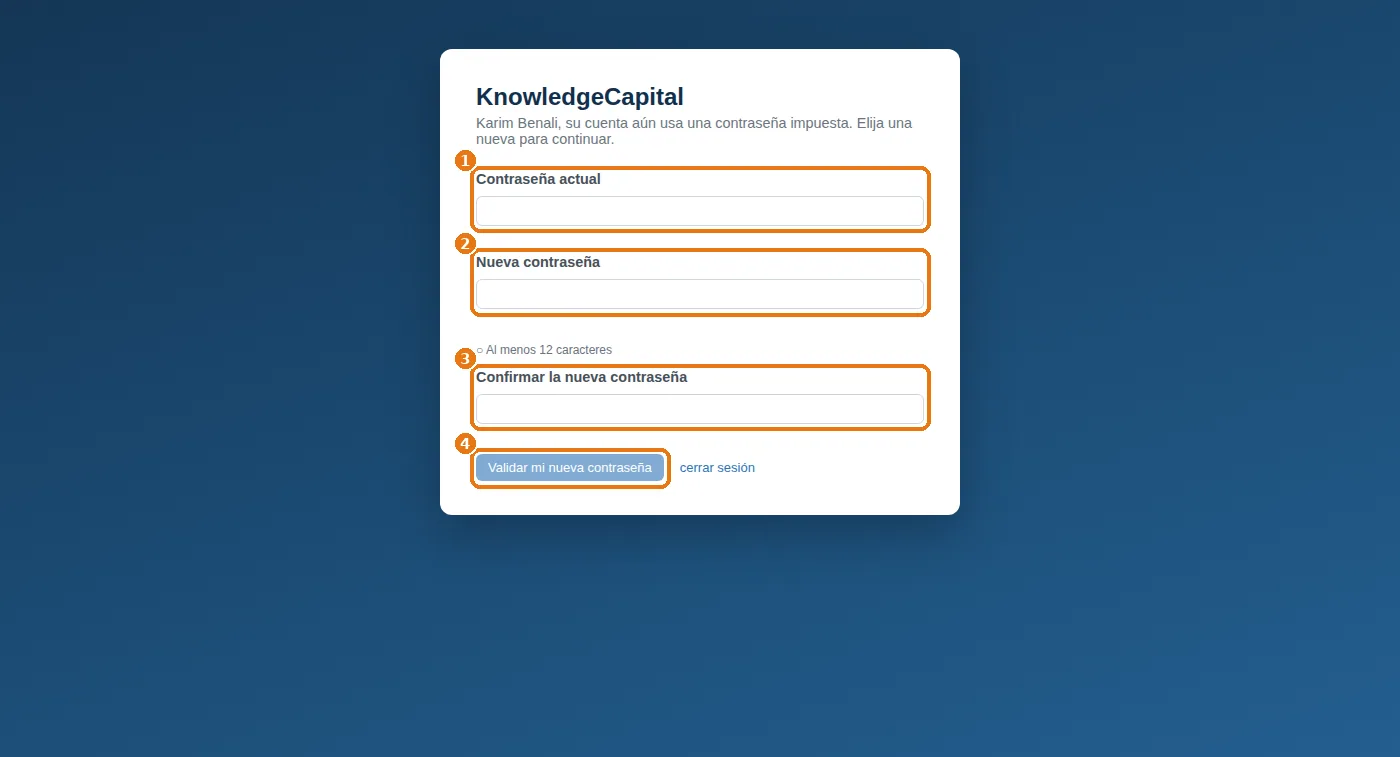
La primera conexión de un colaborador: hay que sustituir la contraseña provisional.

Escribe la contraseña provisional en Contraseña actual 1, la nueva en Nueva contraseña 2 —las reglas que aparecen debajo se ponen en verde una a una—, la repite en Confirmar la nueva contraseña 3 y hace clic en Validar mi nueva contraseña 4. Mientras no lo haga, no se abre ninguna otra pantalla.

Después llega a la pantalla Inicio guiado, que la guía en cinco pasos: proteger su cuenta, depositar su CV, validar sus vinculaciones, indicar a quién llama cuando se atasca y hacer su primera prueba. El CV alimenta la reserva del saber no explotado; el cuestionario dibuja la red real de ayuda mutua.

Karim se conecta. Cambia su contraseña, deposita su CV, confirma sus dos tareas y responde que, cuando una prensa no rearranca, llama a Awa. El mapa ya lo sabía; la red lo confirma.
Más adelante: el directorio de la organización. Administración › Directorio y doble autenticación conecta su directorio (LDAP / Active Directory, o un proveedor de identidad) para el inicio de sesión único y, si es necesario, impone la doble autenticación. Opcional el primer día, recomendable el primer mes.
El momento en que entra el equipo.Cada persona encuentra su ficha, sus tareas y sus pruebas, e indica a quién llama cuando se atasca, lo que dibuja la red real de ayuda mutua. Pruébelo con unos cuantos compañeros: 14 días, sin tarjeta bancaria. Abrir un espacio de prueba gratuito (14 días, sin tarjeta) o solicitar una demostración.

Véase también: Paso 2 — Los puestos y, después, las personas: a mano o mediante un archivo · Paso 4 — Procesos y tareas: lo que hace pertinente un saber · Paso 8 — El circuito de validación: quién valida lo que se escribe · Red de expertos internos: encontrar quién sabe · Cómo implantar la gestión del conocimiento desde cero

Preguntas frecuentes

¿Cómo crear las cuentas de usuario y elegir los roles?

Administración y después Cuentas y derechos, «Abrir una cuenta»: elija a la persona en la plantilla, deje la contraseña vacía para que se genere y marque al menos un rol. Una cuenta sin ningún rol puede conectarse, pero no puede hacer nada.

¿Hace falta un servidor de correo para repartir los accesos?

No. Sin mensajería, usted mismo entrega los accesos: es el funcionamiento por defecto. Administración y después Mensajería permite luego enviar los accesos y las convocatorias.

¿Qué ve un colaborador en su primera conexión?

Primero debe elegir una nueva contraseña y después llega a su inicio guiado en cinco pasos: proteger su cuenta, depositar su CV, validar sus vinculaciones, indicar a quién llama cuando se atasca y hacer su primera prueba.

Documentación