En resumen. En Administración y después Colaboradores, cree primero los puestos: mientras esa lista esté vacía, el campo «Puesto» no tiene nada que ofrecer. Introduzca después a las personas una a una, o deposite su archivo de Excel o CSV sin cambiarlo: la aplicación reconoce las columnas y nada se guarda antes de su validación.
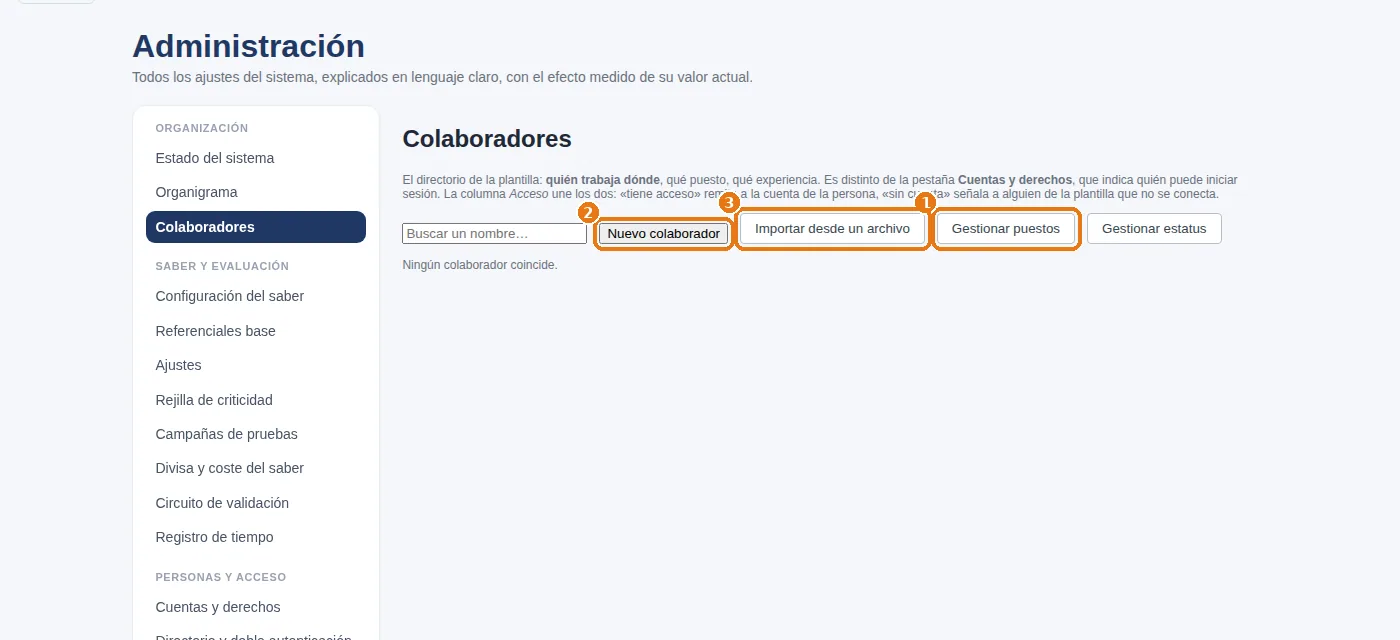
Administración › Colaboradores. En un espacio vacío, la página solo muestra sus botones: 1 Gestionar puestos, 2 Nuevo colaborador, 3 Importar desde un archivo. Empiece por el primero.
1. Primero, los puestos
El campo «Puesto» de una ficha se elige en una lista: mientras esa lista esté vacía, no hay nada que elegir. Gestionar puestos:
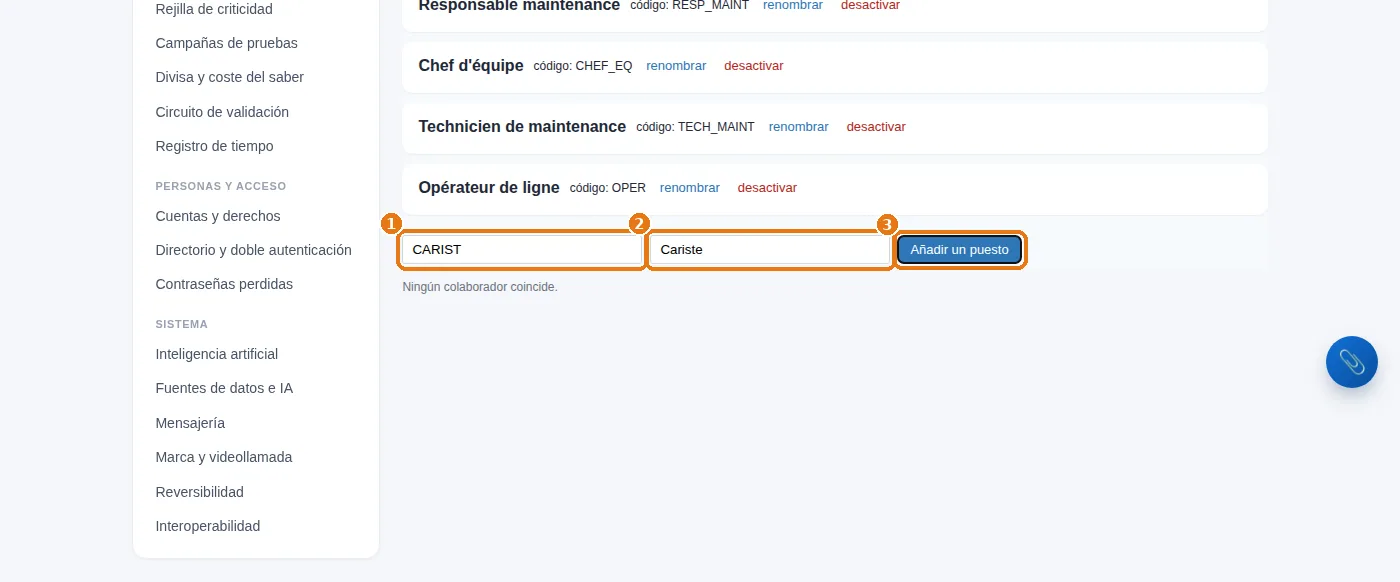
El botón contiguo, Gestionar estatus, abre los estatus administrativos (obrero, empleado, técnico, mando intermedio, directivo…), que ya vienen incluidos. El estatus ajusta automáticamente el nivel de exigencia de las pruebas.
2. Una ficha, campo por campo
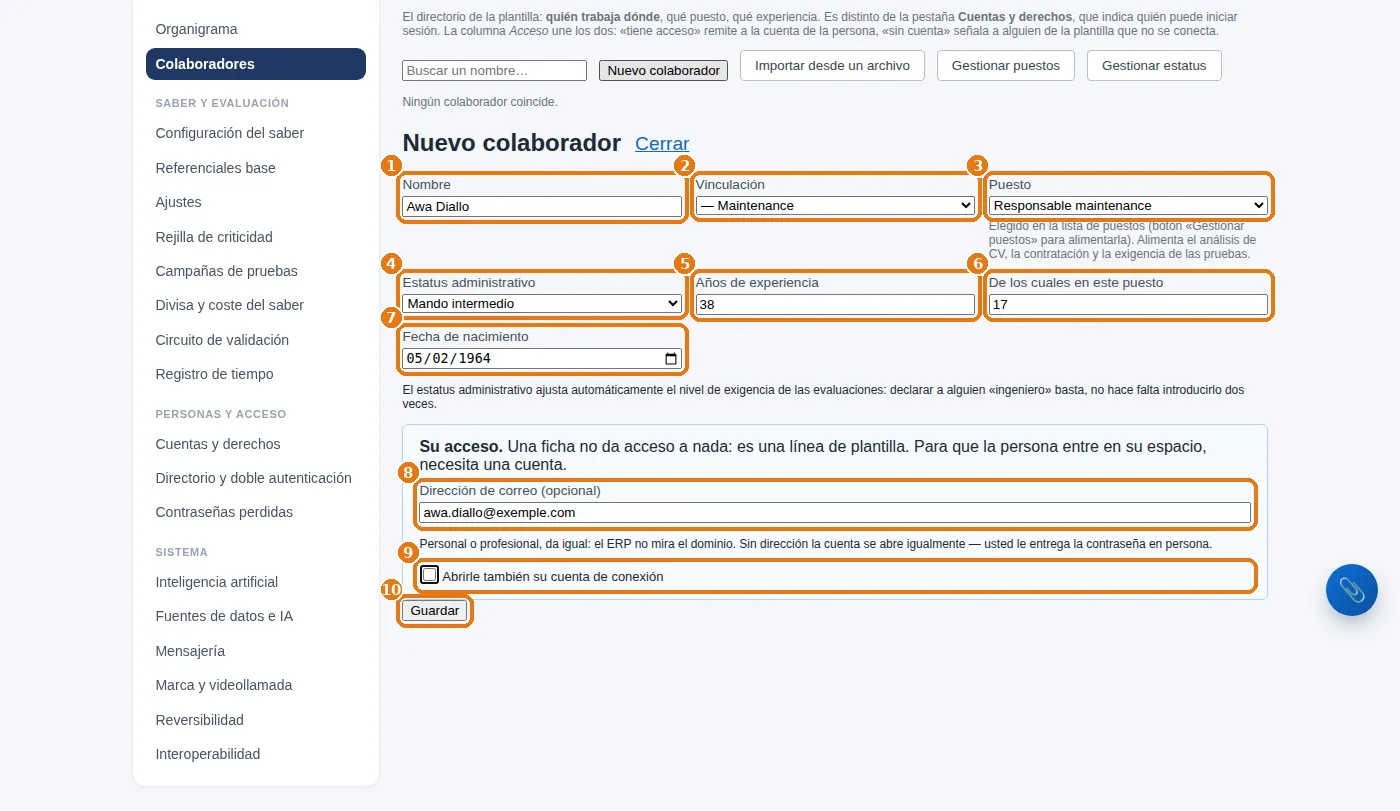
Haga clic en Nuevo colaborador. Estos son los campos y lo que cambia cada uno:
| Marca | Campo | Qué se introduce y por qué |
|---|---|---|
| 1 | Nombre | Nombre y apellidos, tal como deben aparecer en todas partes (informes, comités, academia). |
| 2 | Vinculación | UNA estructura: la más precisa que describa realmente a la persona (el servicio, no la organización entera). Los niveles superiores la heredan. |
| 3 | Puesto | Se elige en la lista de puestos. Sirve para el análisis de los CV, la contratación y la calibración de las pruebas. |
| 4 | Estatus administrativo | Lo que la persona es según su contrato. Ajusta el nivel de exigencia de las evaluaciones. |
| 5 6 | Años de experiencia · De los cuales en este puesto | El punto de partida de la experiencia; en él se basan los umbrales «experimentado» y «veterano». |
| 7 | Fecha de nacimiento | Opcional pero valiosa: es la que permite anticipar las jubilaciones. Sin ella, el mapa muestra el riesgo de hoy, no el de dentro de cinco años. |
| 8 | Dirección de correo (opcional) | Para las notificaciones y el envío de los accesos. El dominio no importa. |
| 9 | Abrirle también su cuenta de conexión | Déjela sin marcar por ahora: las cuentas se abrirán por tandas en el paso 7, una vez asignadas las tareas. |
| 10 | Guardar | El mismo botón sirve para crear y para modificar. |
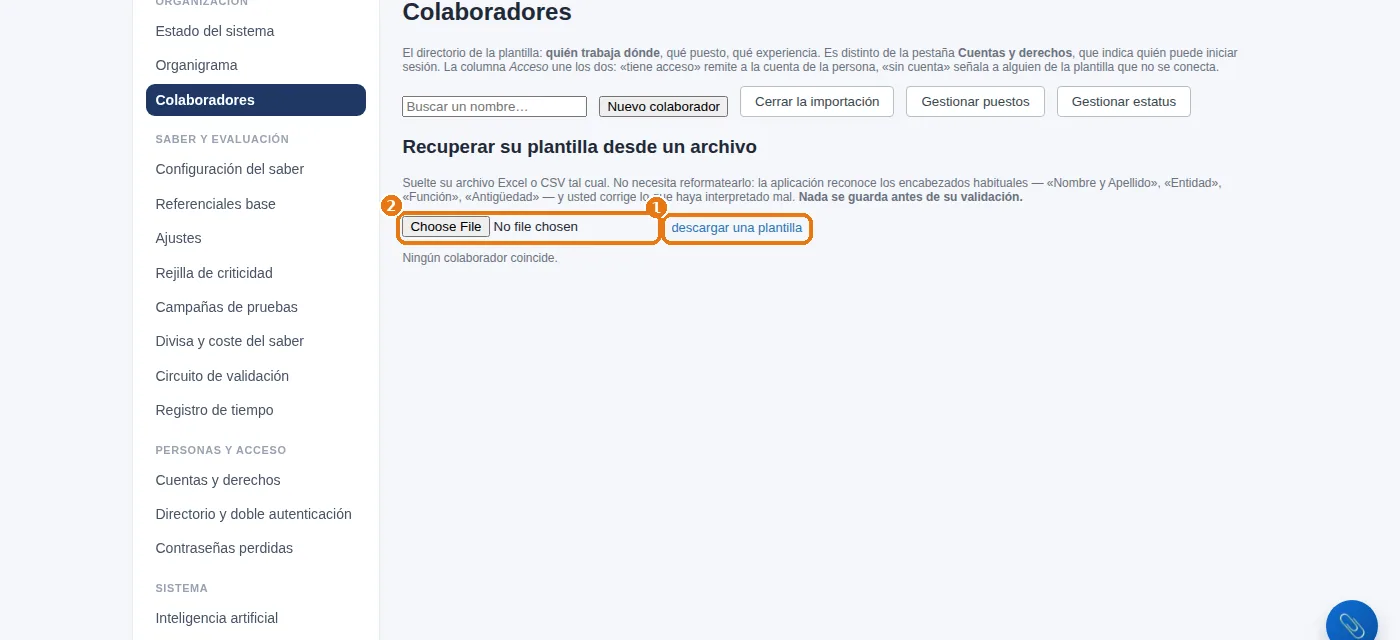
3. Veinte, cien, mil personas: la importación
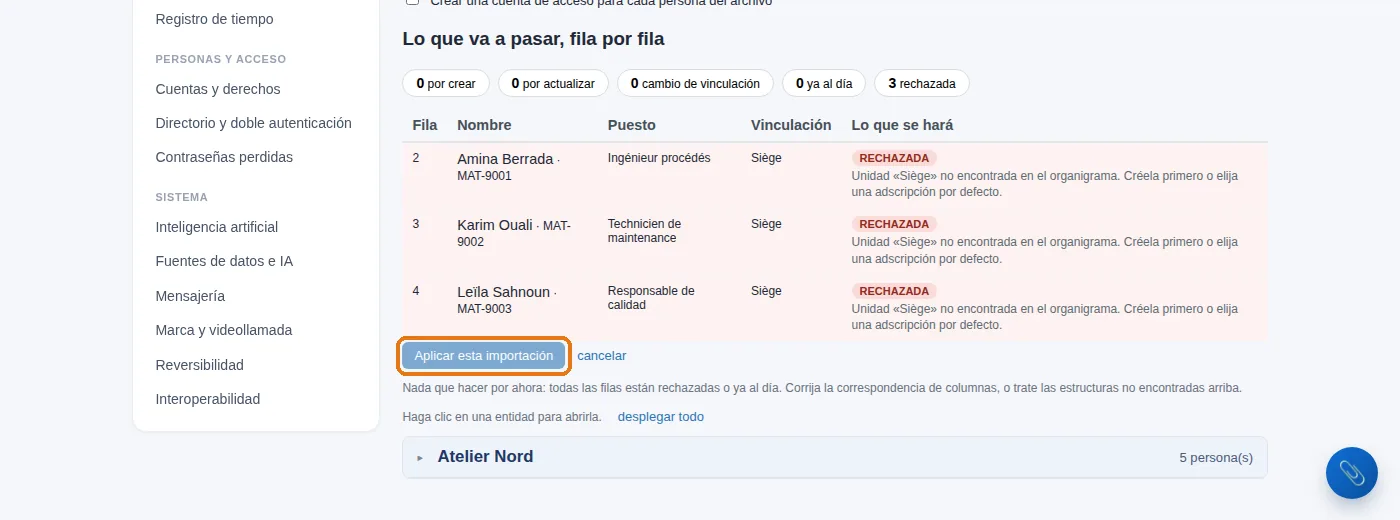
4. Lo que debe ver
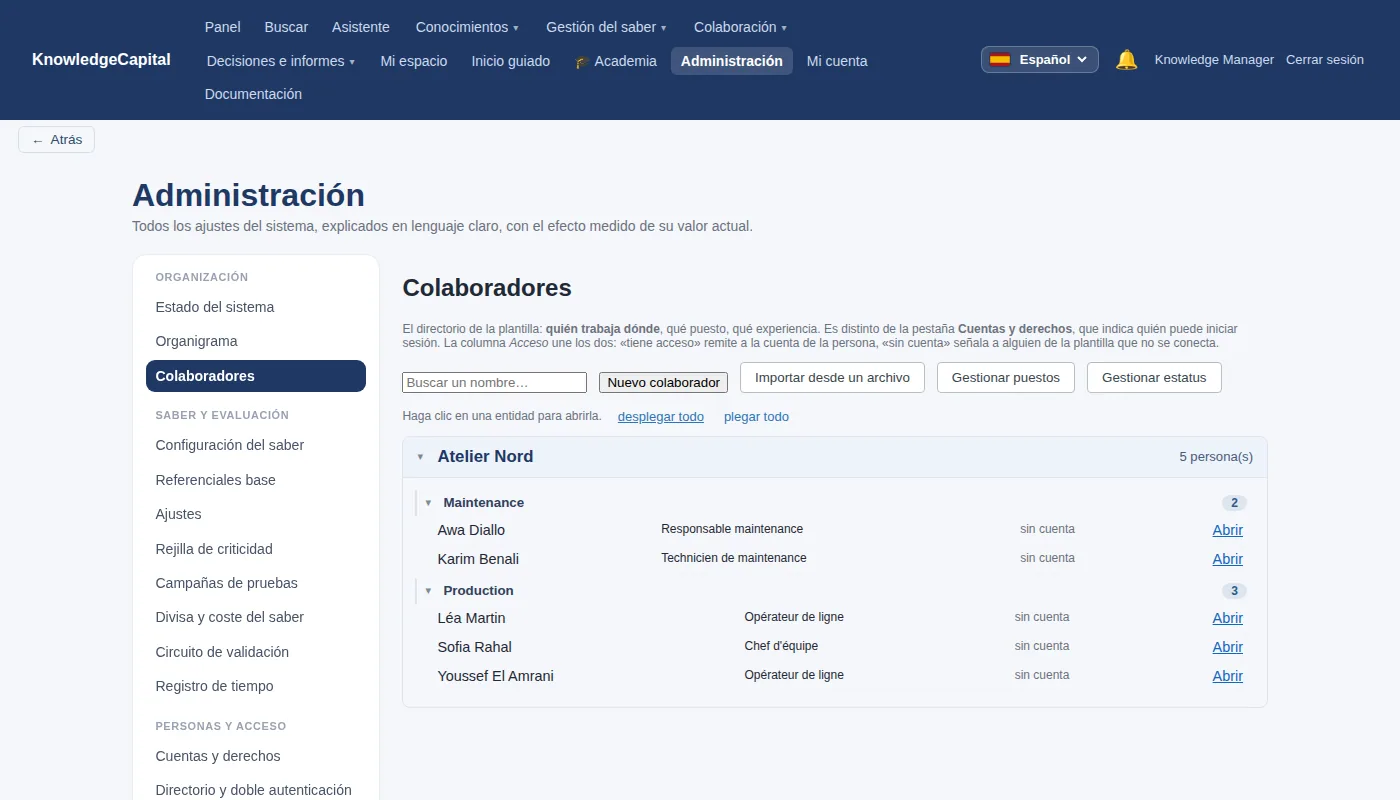
Cada persona aparece bajo su estructura. La opción desplegar todo abre todos los servicios a la vez.
5. Su propia ficha y su cuenta
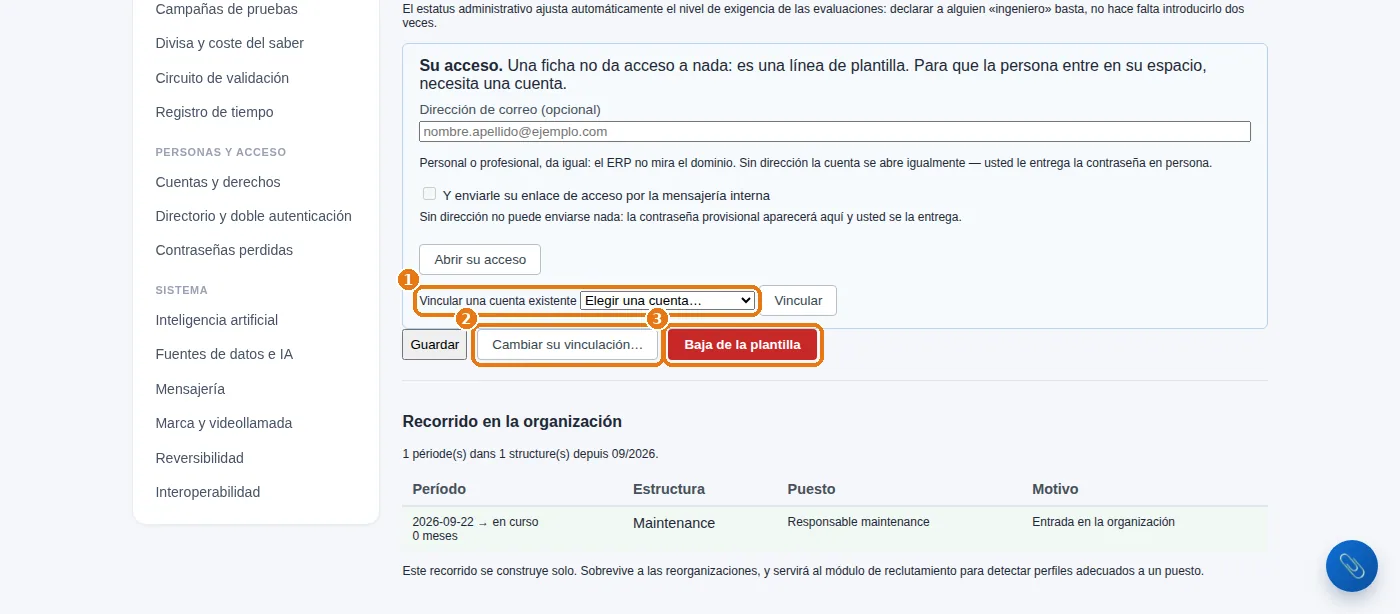
¿Forma usted parte de la plantilla? Cree su ficha como las demás y vincule a ella su cuenta; de lo contrario, «Mi espacio» le indicará que su cuenta no está vinculada a ninguna ficha, y sus propios saberes no contarán en ninguna parte. Haga clic en Abrir en su línea:
Véase también: Paso 1 — El organigrama, a partir de una sola estructura · Paso 3 — El referencial: competencias y, después, conocimientos · Paso 7 — Abrir las cuentas, elegir los roles y dejar entrar a las personas · Mapeo de competencias: método y software · Cómo implantar la gestión del conocimiento desde cero
Preguntas frecuentes
¿Cómo importar colaboradores desde un archivo de Excel?
Administración y después Colaboradores, «Importar desde un archivo»: deposite su archivo de Excel o CSV tal como está. La aplicación reconoce las columnas, muestra una vista previa línea por línea y no guarda nada hasta que usted hace clic en «Aplicar esta importación».
¿Por qué está vacía la lista de puestos en una ficha de colaborador?
Porque los puestos aún no se han creado. Abra «Gestionar puestos» y añádalos con un código corto y la etiqueta tal como se dice en su organización.
¿Para qué sirve la fecha de nacimiento de un colaborador?
Es opcional, pero es la que permite anticipar las jubilaciones. Sin ella, el mapa muestra el riesgo de hoy, no el de dentro de cinco años.