Paso 10 — Conectar SharePoint, la GED, Notion, la intranet o su propio sistema
Conectar SharePoint, un gestor documental, Notion o una intranet: formulario, comprobación, sincronización y vínculo con sus saberes.
En resumen. Sus procedimientos ya existen en alguna parte. Desde Administración y después Fuentes de datos e IA, conecta Confluence, SharePoint, una GED en CMIS o WebDAV, Notion, una intranet o su propio sistema por la API. Todos los conectores leen sin escribir nunca nada en sus sistemas, y cada documento leído se propone para vincularlo a sus conocimientos.
Sus procedimientos ya existen en alguna parte. Conectarlos ahora, y no antes, tiene sentido: sus conocimientos ya existen, y cada documento leído puede vincularse a ellos. Todos los conectores leen sin escribir nunca nada en sus sistemas.
1. Elegir el sistema
1
Administración › Fuentes de datos e IA, bloque «Sistemas conectados», botón Conectar un sistema.
2
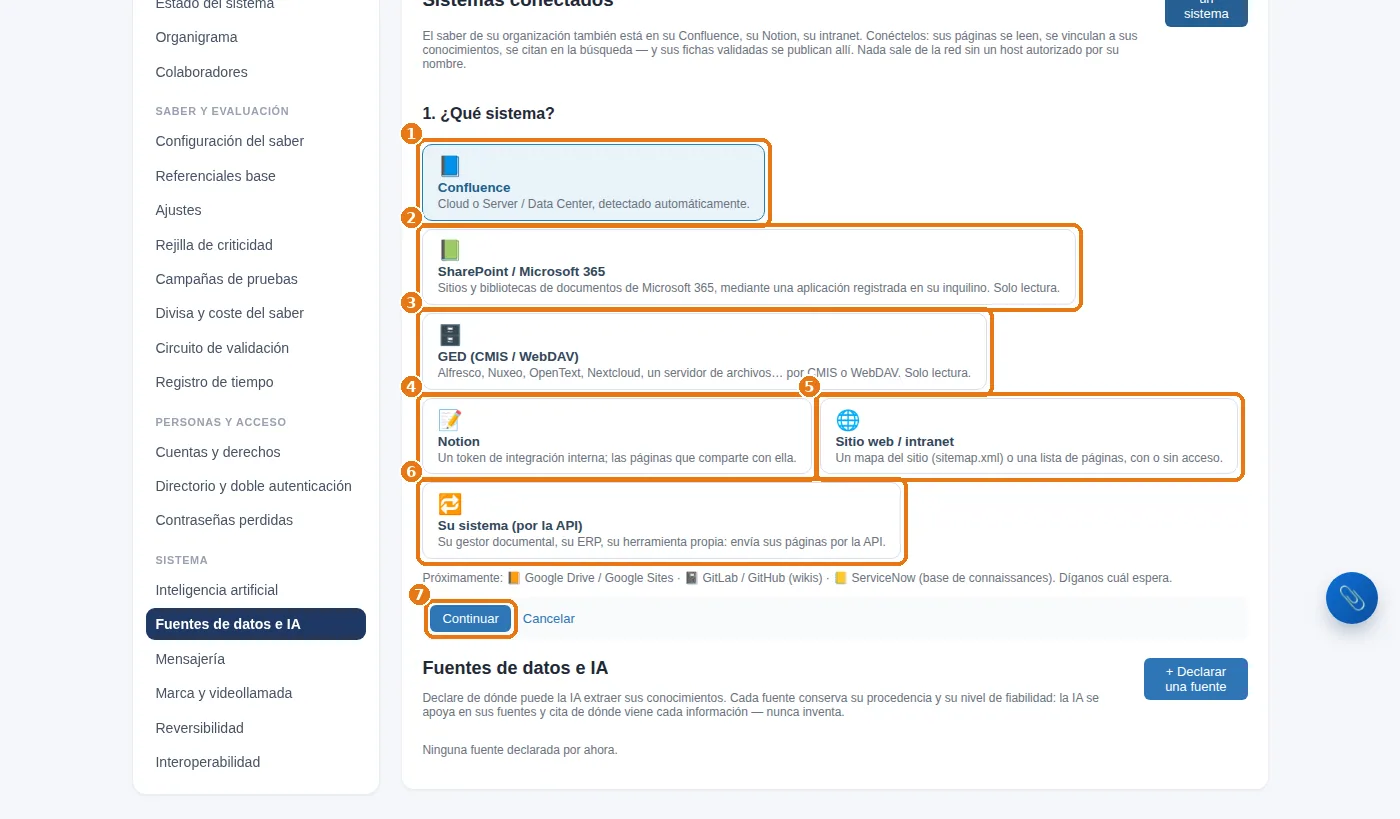
Elija: 1 Confluence, 2 SharePoint / Microsoft 365, 3 una GED (CMIS o WebDAV), 4 Notion, 5 un sitio web o una intranet, 6 su propio sistema por la API; y, por último, 7Continuar.
Conectar un sistema: Confluence, SharePoint, GED, Notion, sitio web o intranet, su propio sistema por la API.
2. SharePoint / Microsoft 365
En Microsoft (unos veinte minutos, a cargo del administrador de Microsoft 365): registrar una aplicación en Microsoft Entra, crear un secreto de cliente, concederle el permiso de aplicación Sites.Read.All y dar el consentimiento. El procedimiento completo, pantalla por pantalla, está en Conectar sus sistemas. Después, en el formulario:
1
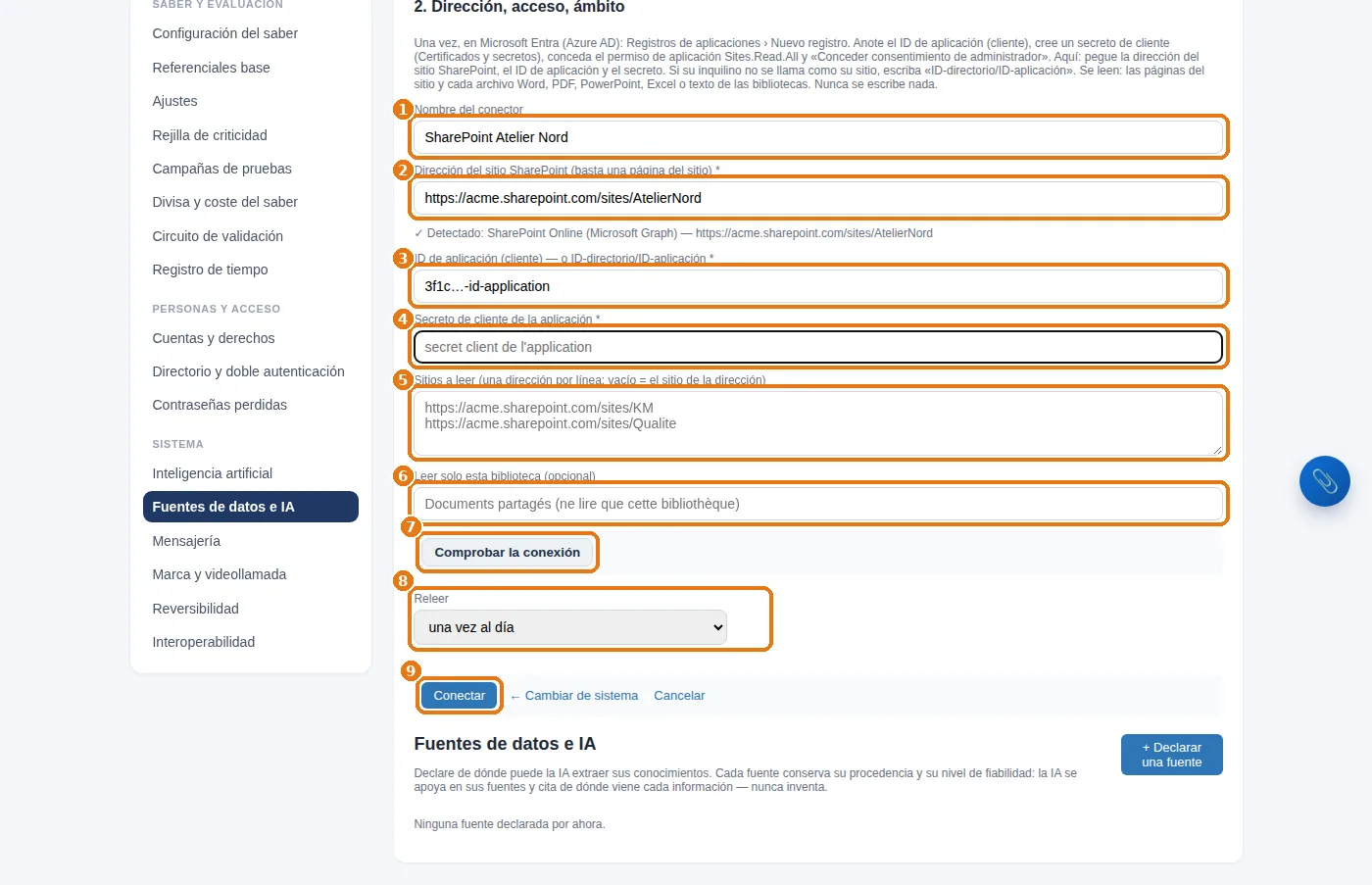
1 Un nombre para usted («SharePoint Atelier Nord»), 2 la dirección del sitio (basta una página del sitio), 3 el ID de aplicación (cliente), 4 el secreto de cliente.
2
5 Los sitios que se van a leer, uno por línea (vacío = el sitio de la dirección), 6 una biblioteca concreta si solo quiere leer esa.
3
7Comprobar la conexión: una llamada real, que indica lo que la aplicación puede leer. En esta fase no se guarda nada. 8 La frecuencia de relectura y, por último, 9Conectar.
El formulario de SharePoint: nombre, dirección del sitio, ID de aplicación, secreto, sitios, biblioteca, comprobación, frecuencia, conexión.
3. Una GED: Alfresco, Nuxeo, OpenText, Nextcloud…
1
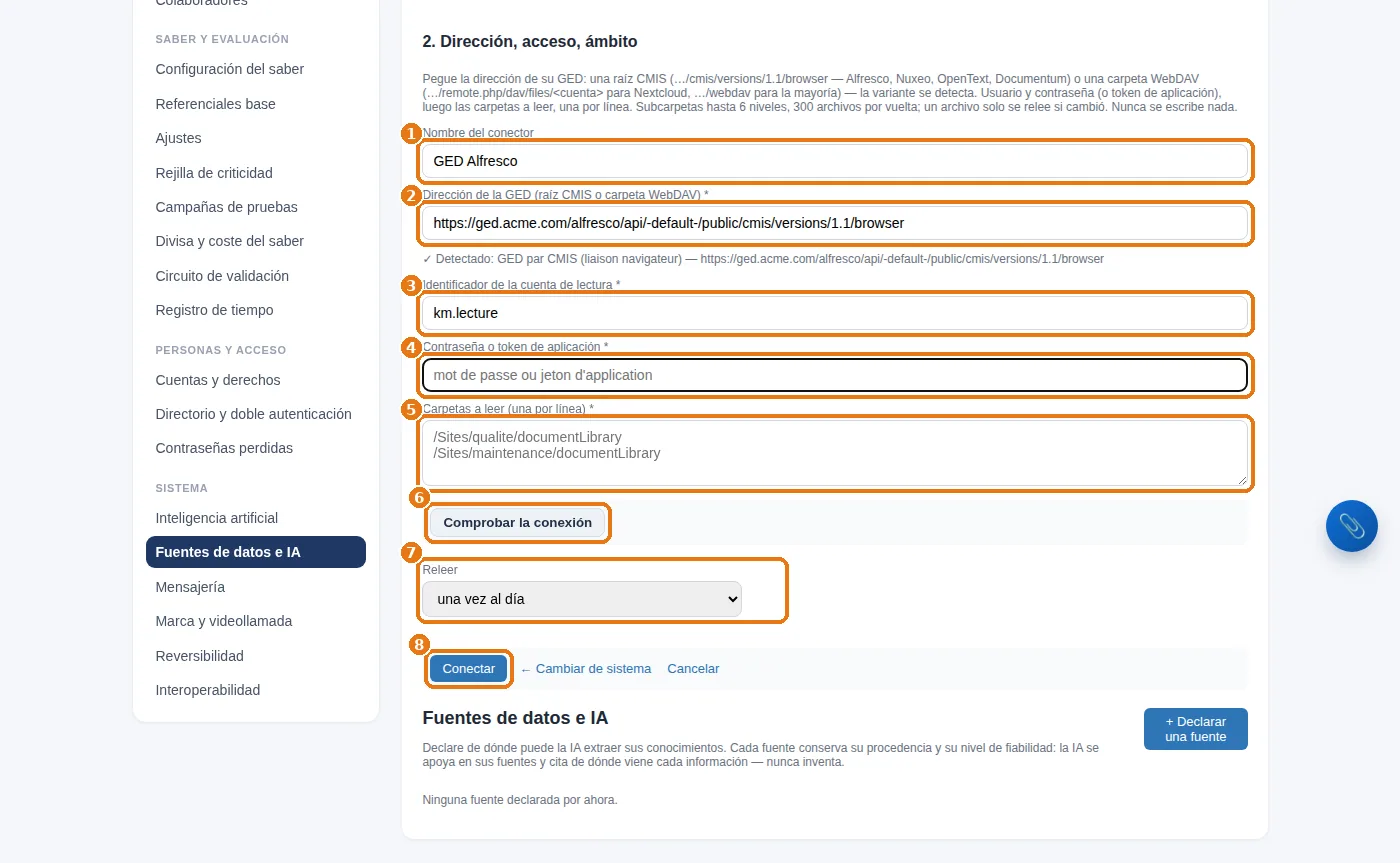
1 Un nombre, 2 la dirección de la GED: la raíz CMIS (enlace «browser») o una carpeta WebDAV; el tipo se detecta automáticamente.
2
3 Una cuenta de lectura, 4 su contraseña o un token de aplicación, 5 las carpetas que se van a leer, una por línea.
3
6 Comprobar, 7 la frecuencia, 8 Conectar.
El formulario de GED: nombre, dirección CMIS o WebDAV, cuenta de lectura, contraseña, carpetas, comprobación, frecuencia, conexión.
Una cuenta de lectura, no la suya. Pida al administrador de la GED una cuenta dedicada, de solo lectura en las carpetas útiles. Sabrá exactamente lo que ve el conector y podrá cortarlo sin afectar a nadie.
4. Notion
1
En Notion, cree una integración interna y comparta con ella las páginas (o bases de datos) que se van a leer.
2
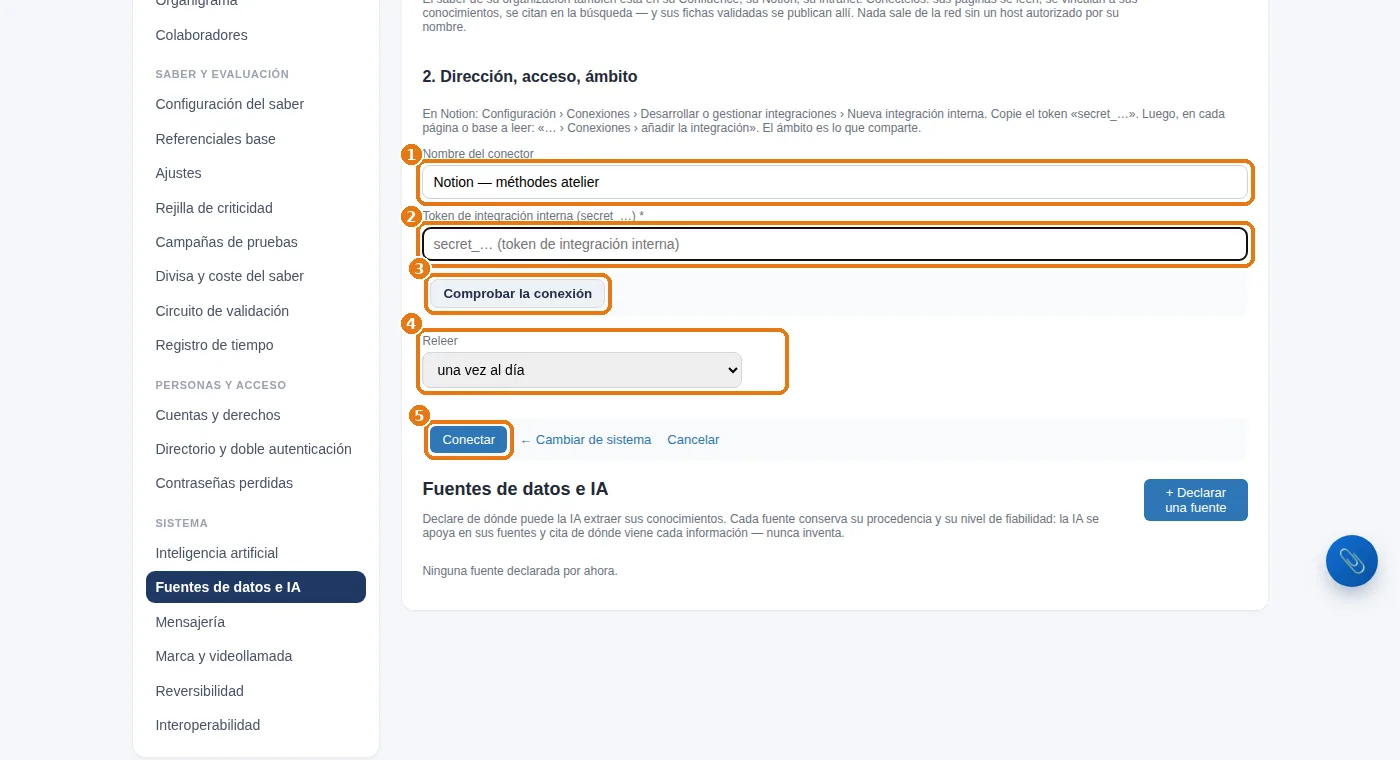
1 Un nombre, 2 el token de integración interna, 3 Comprobar, 4 la frecuencia, 5 Conectar. Las propiedades de las bases de datos (estado, etiquetas, fechas, responsables) se leen junto con el contenido.
El formulario de Notion: nombre, token de integración interna, comprobación, frecuencia, conexión.
5. Una intranet o un sitio web
1
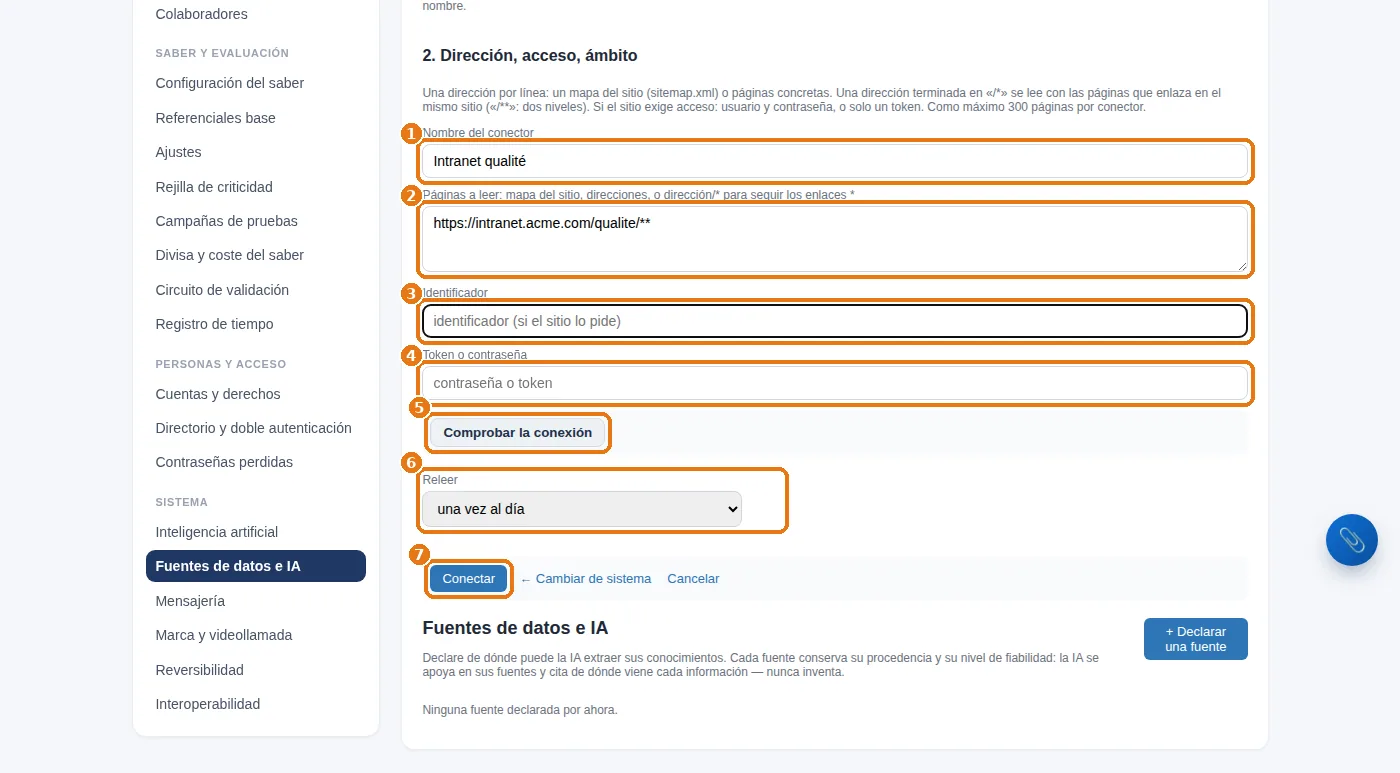
1 Un nombre, 2 las páginas que se van a leer: un mapa del sitio (sitemap.xml), direcciones, una por línea, o una dirección seguida de /* (las páginas enlazadas desde ella) o de /** (dos niveles de enlaces), siempre en el mismo sitio.
2
34 Un identificador y una contraseña si la intranet los pide y, después, 5 Comprobar, 6 la frecuencia, 7 Conectar.
El formulario de intranet: nombre, páginas que se van a leer, identificador y contraseña si procede, comprobación, frecuencia, conexión.
6. Su propio sistema (por la API)
1
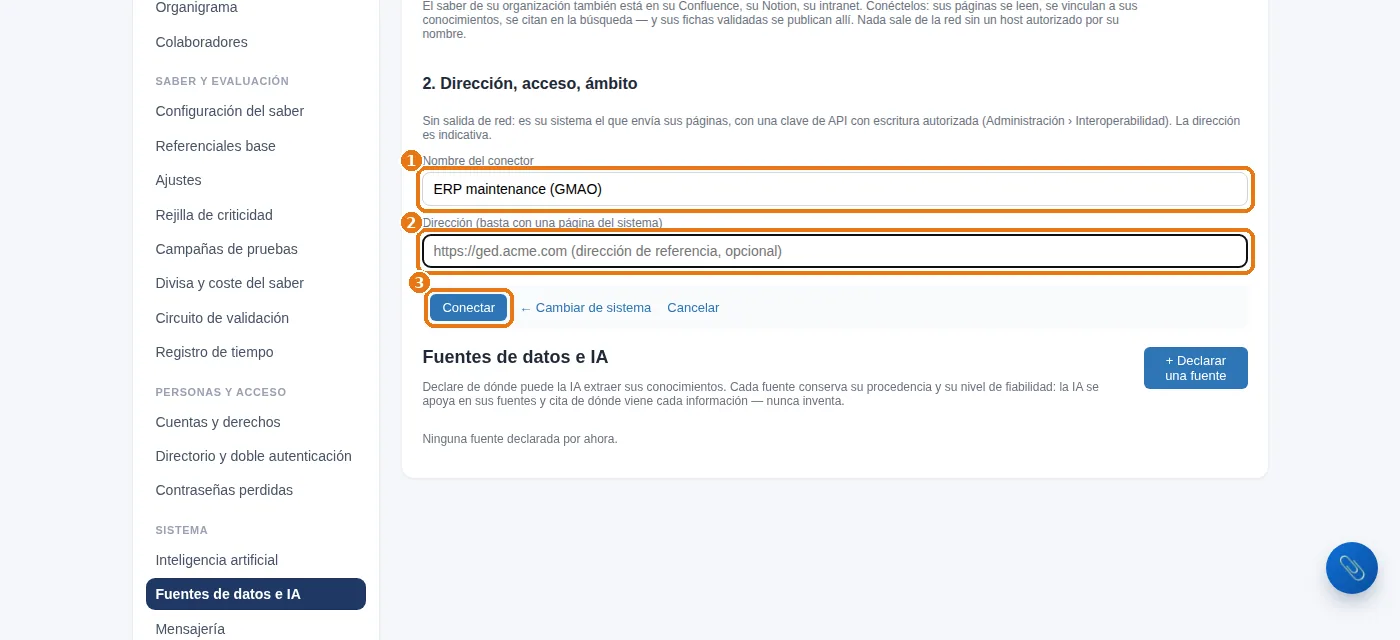
1 Un nombre, 2 la dirección de referencia (opcional), 3 Conectar. Se genera una clave: es su sistema el que envía sus páginas a KnowledgeCapital.
Su propio sistema por la API: un nombre, una dirección de referencia y, por último, «Conectar».
7. Después de la conexión
1
En la línea del conector, Sincronizar lanza la primera pasada: entran las páginas y los documentos, cada uno con su enlace de origen.
2
El sistema propone vincular cada documento a los conocimientos de los que trata. Usted confirma o descarta: solo los vínculos confirmados aparecen en las fichas («Documentos de referencia»).
3
Los documentos modificados en origen se releen con la frecuencia elegida; un título modificado o un conocimiento añadido vuelve a lanzar el cálculo de los vínculos.
La primera pasada del Atelier Nord. Tres documentos del sitio SharePoint tratan de la P-12: se proponen para vincularlos a «Redémarrage de la presse P-12». Usted confirma. El conocimiento en rojo tiene ahora tres documentos de referencia, y la consignación eléctrica no tiene ninguno: es la primera ficha que hay que mandar redactar.
Solo lectura, y nada sale sin su autorización. Cada dirección contactada se autoriza expresamente en el momento de conectar y se retira cuando usted retira el conector. El secreto se cifra en reposo y no vuelve a mostrarse nunca. El registro de salidas de red (Inteligencia artificial) conserva cada llamada.
Sus documentos, vinculados a sus saberes.Cada página leída se propone para vincularla al conocimiento del que trata, con su enlace de origen; usted confirma o descarta. Solo lectura, y nada sale sin su autorización. Prueba de 14 días, sin tarjeta bancaria. Abrir un espacio de prueba gratuito (14 días, sin tarjeta) o solicitar una demostración.
¿Cómo conectar SharePoint a una base de conocimientos?
En Microsoft, registre una aplicación en Microsoft Entra, cree un secreto de cliente y concédale el permiso Sites.Read.All. Después, en el formulario, indique la dirección del sitio, el ID de aplicación y el secreto, compruebe la conexión y conecte.
¿Qué sistemas documentales se pueden conectar?
Confluence, SharePoint y Microsoft 365, una GED en CMIS o WebDAV (Alfresco, Nuxeo, OpenText, Nextcloud…), Notion, un sitio web o una intranet, y su propio sistema por la API.
¿Los conectores escriben en nuestros documentos?
No: todos los conectores leen sin escribir nunca nada en sus sistemas. Cada dirección contactada se autoriza expresamente al conectar, el secreto se cifra en reposo y el registro de salidas de red conserva cada llamada.